Często karta eSIM instaluje się pomyślnie, ale nie pojawia się komunikat „Sukces”. Jeśli spróbujesz ponownie zeskanować kod QR, pojawi się błąd informujący, że kod jest „nieprawidłowy” lub „został już użyty”.

Otwórz Ustawienia i przejdź do sekcji Sieć komórkowa.
Poszukaj karty eSIM na liście kart SIM.
Jeśli widzisz kartę eSIM oznaczoną jako „Brak numeru”, eSIM-GO, Travel, Secondary, Mobile Data lub inaczej, oznacza to, że podróżna karta eSIM została już zainstalowana.
Otwórz Ustawienia i przejdź do Sieć i internet.
Dotknij opcji Karty SIM i sprawdź, czy na liście znajduje się eSIM. Prawdopodobnie będzie mieć ikonę karty ze strzałką obok.

Otwórz Ustawienia i przejdź doPołączenia.
Dotknij opcji Menedżer kart SIM. Zobaczysz kategorie kart SIM i eSIM. Jeśli karta eSIM została pomyślnie zainstalowana, powinna być widoczna w kategorii eSIM.
Jeśli karta eSIM jest już zainstalowana, możesz ją aktywować po przybyciu na miejsce.
Do zainstalowania eSIM wymagane jest stabilne połączenie internetowe o dobrej jakości (Wi-Fi lub dane komórkowe)!
Problem: Niektórzy użytkownicy zgłaszają błędy instalacji w przypadku korzystania z Wi-Fi na lotnisku lub w hotelu, ponieważ sygnał jest zbyt słaby. Może to wywołać komunikat o błędzie, nawet jeśli Twój telefon działa prawidłowo.
Rozwiązanie: Zdecydowanie zalecamy instalację eSIM w domu, tuż przed wyjazdem. Jeśli już podróżujesz, przed ponowną próbą znajdź miejsce z silnym sygnałem Wi-Fi. Unikaj wielokrotnych prób przy słabym połączeniu — po kilku nieudanych próbach instalacji eSIM może przestać odpowiadać. Wtedy skontaktuj się z nami, abyśmy mogli zresetować jej status.
Gdy rozpoczniesz instalację (na przykład, skanując kod QR), nie anuluj jej.
Jeśli przerwiesz instalację w połowie i spróbujesz wpisać ręcznie kody aktywacyjne, to nie zadziała. Podczas pierwszej próby Twój telefon zdążył już „przypisać” sobie eSIM. Zmiana metody w trakcie instalacji spowoduje błąd.
Jeśli ekran się zawiesi lub będzie działać wolno, po prostu poczekaj. Jeśli instalacja ostatecznie się nie powiedzie, sprawdź ustawienia (krok 1), zanim spróbujesz innej metody.
Nieaktualny system operacyjny może powodować problemy z instalacją eSIM. Upewnij się, że na Twoim telefonie działa system iOS 13 lub nowszy (iOS 17 i nowsze umożliwiają szybką instalację) lub Android 10 lub nowszy.
Otwórz Ustawienia i przejdź do sekcji Ogólne.
Stuknij Uaktualnienia.
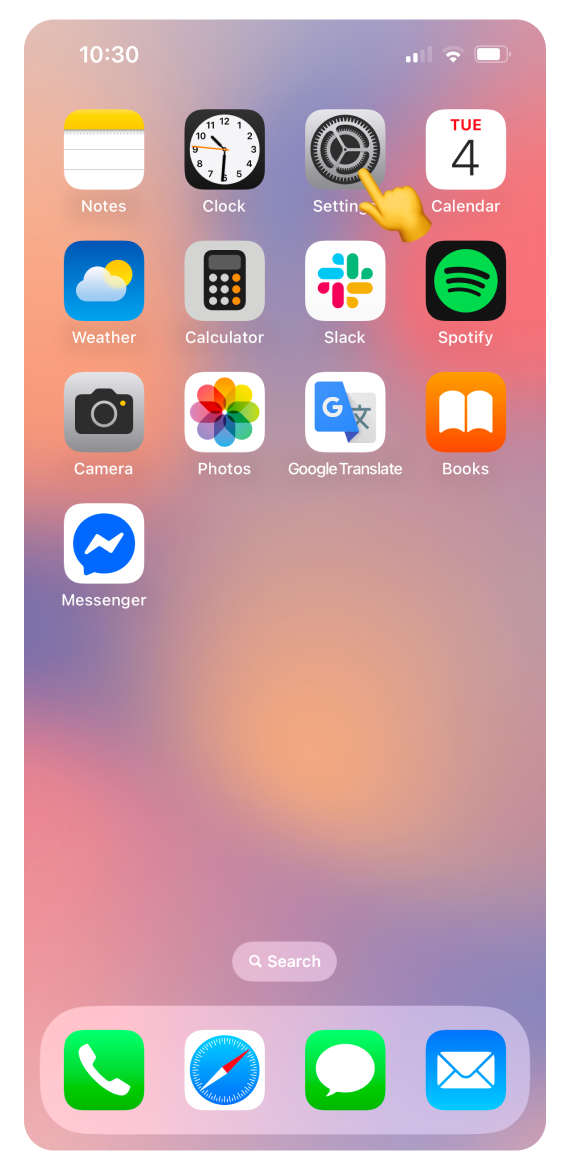
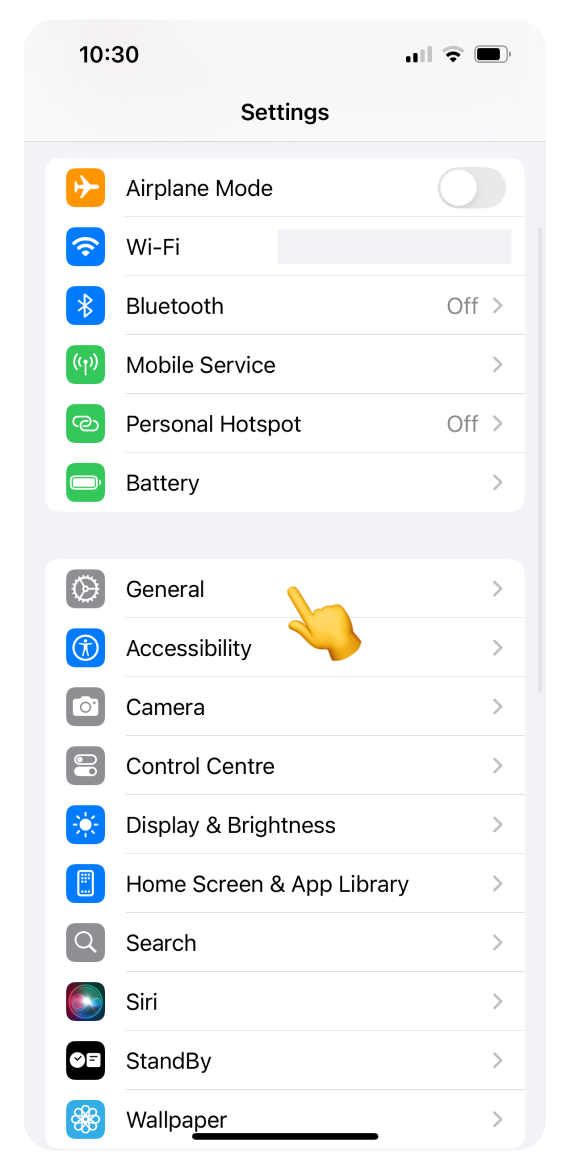
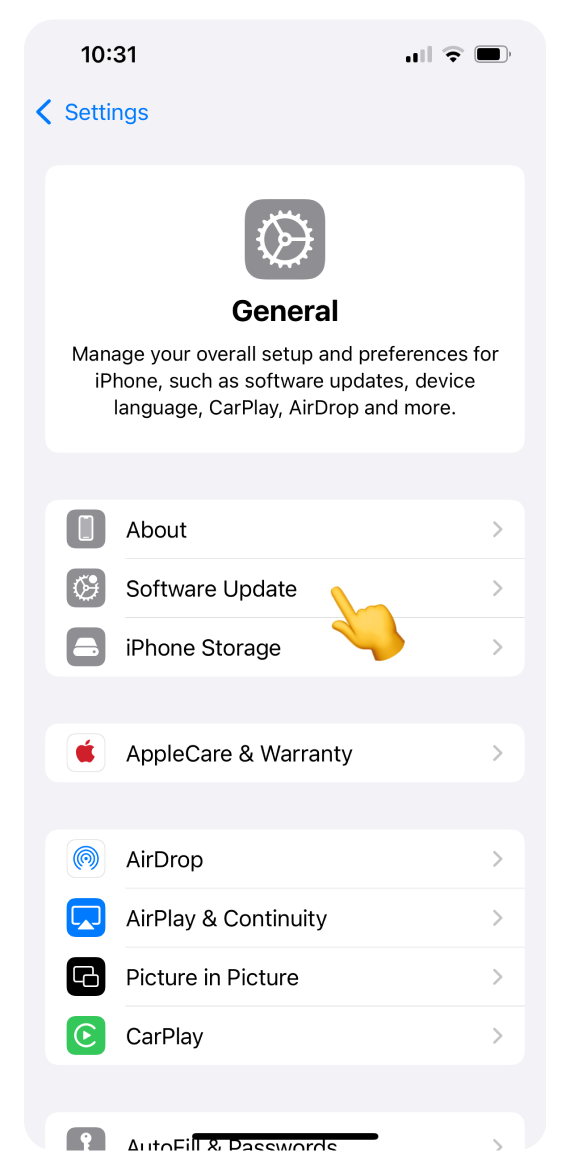
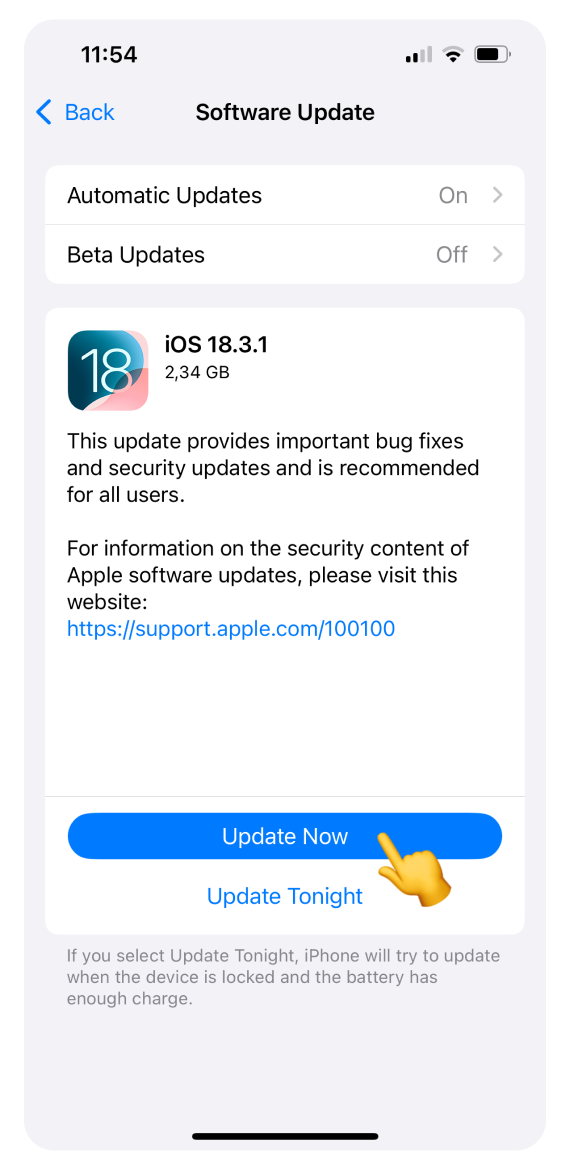
Jeśli dostępna jest aktualizacja, zainstaluj ją, zanim ponownie spróbujesz zainstalować eSIM.
Otwórz Ustawienia i przejdź do System.
Wybierz Aktualizacje oprogramowania.
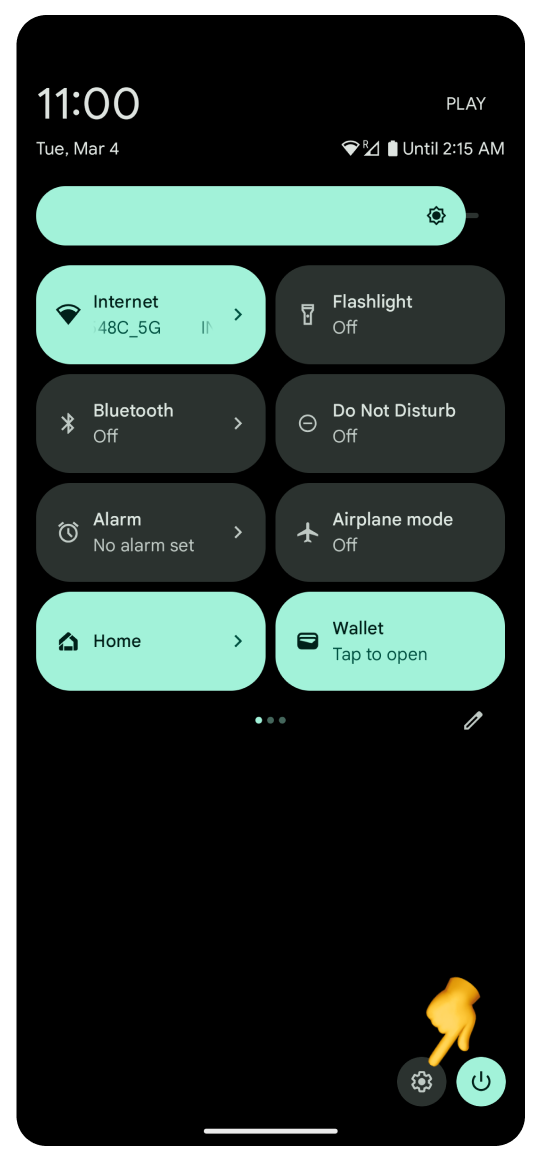
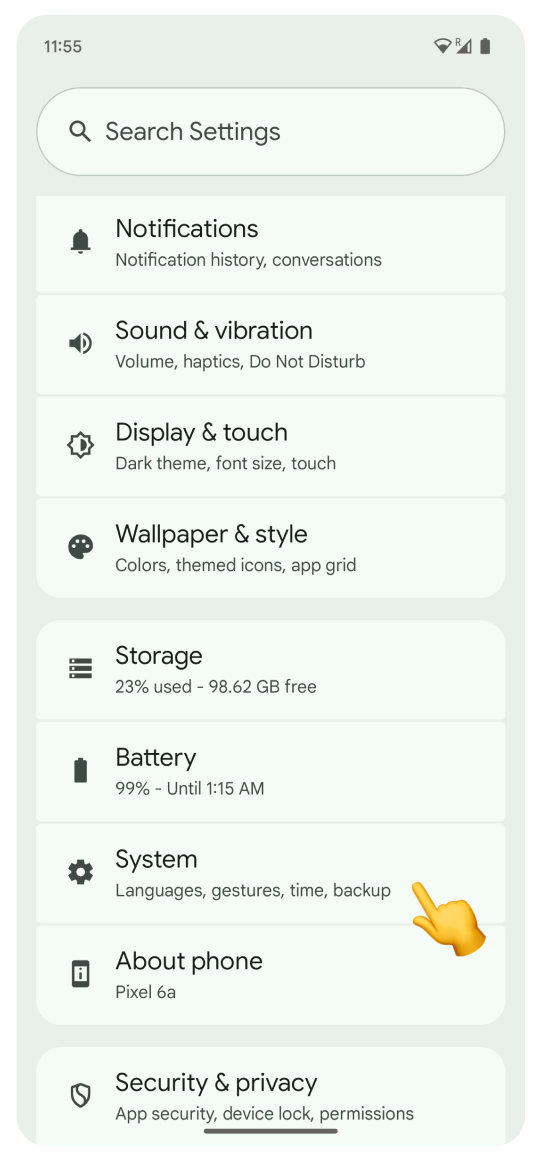
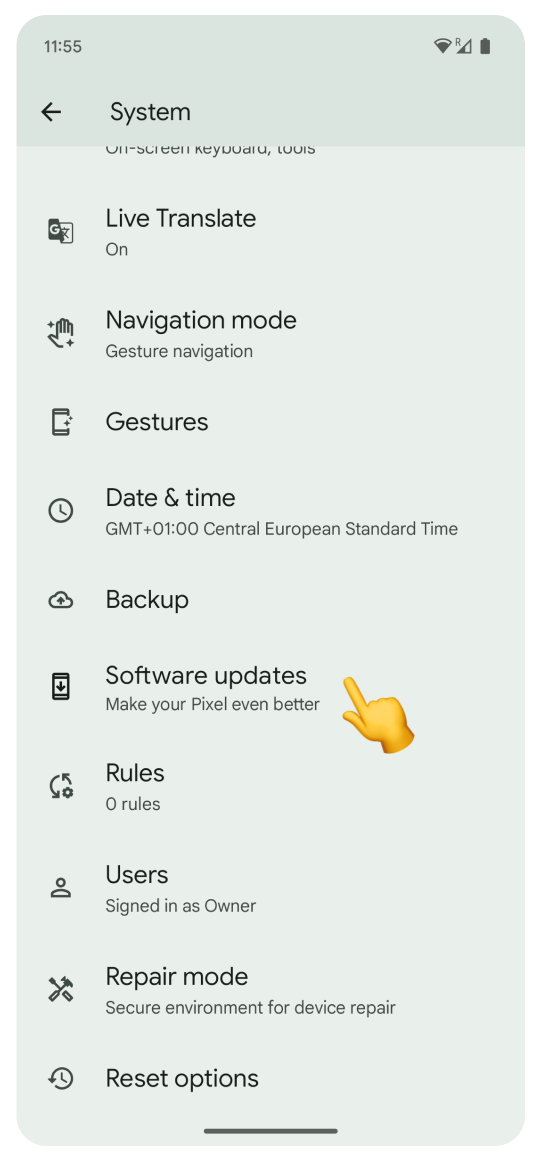
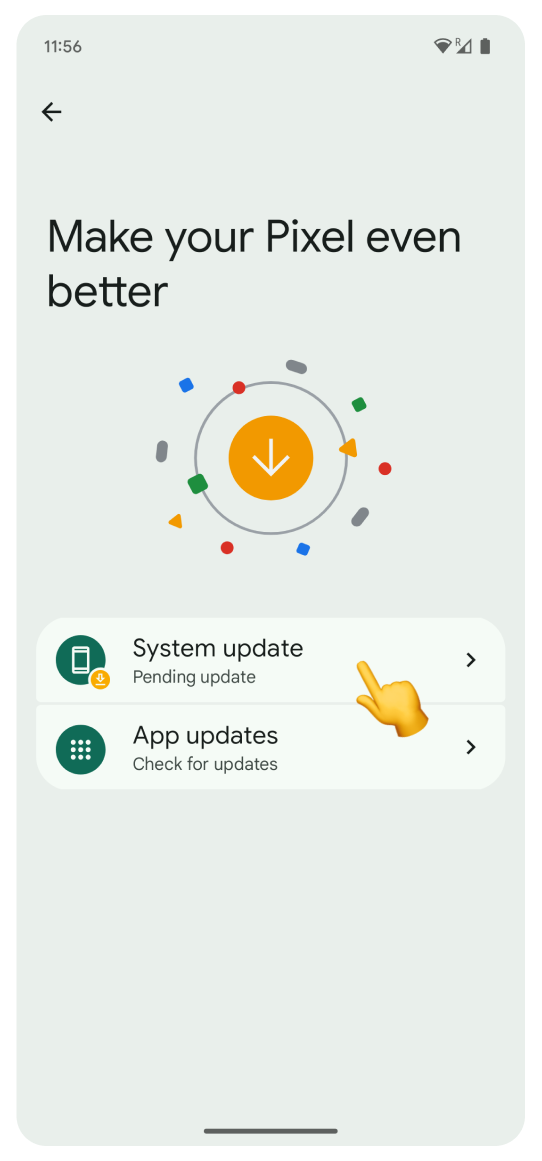
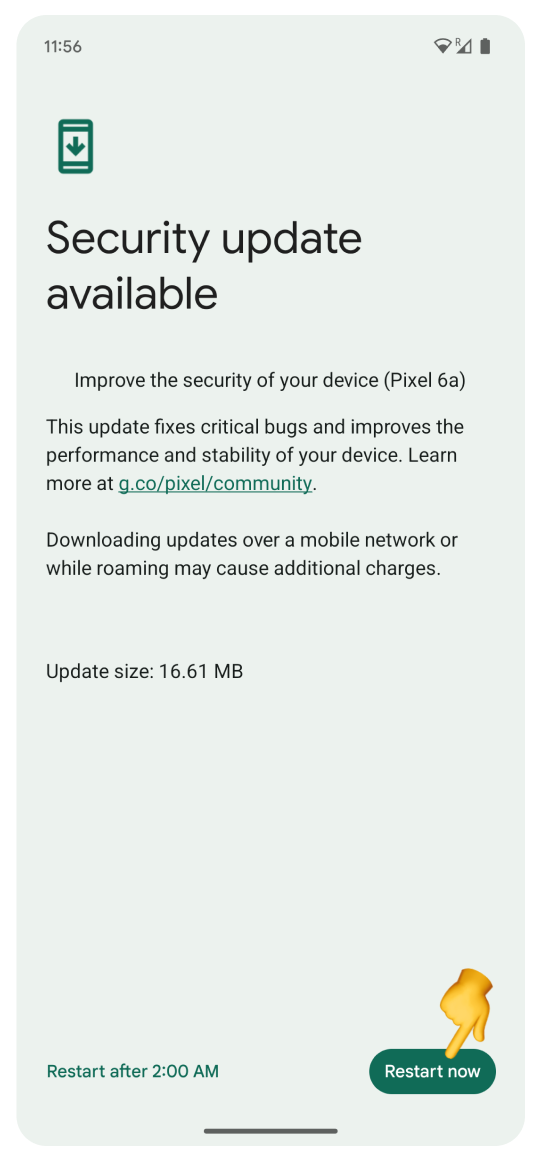
Jeśli dostępna jest aktualizacja, stuknij Aktualizacja systemu.
Wybierz Uruchom ponownie teraz.
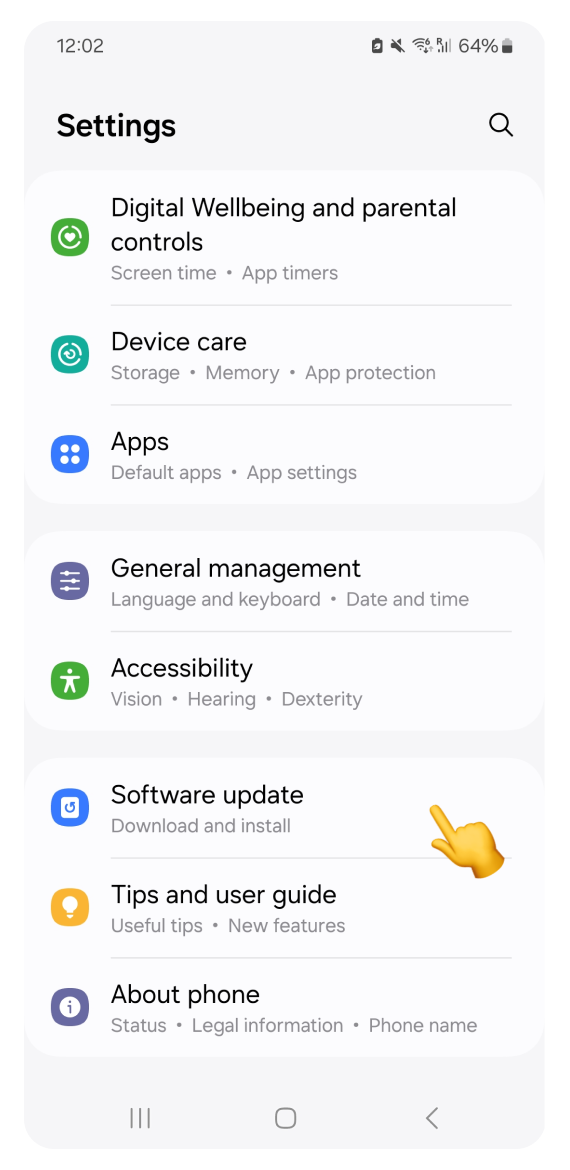
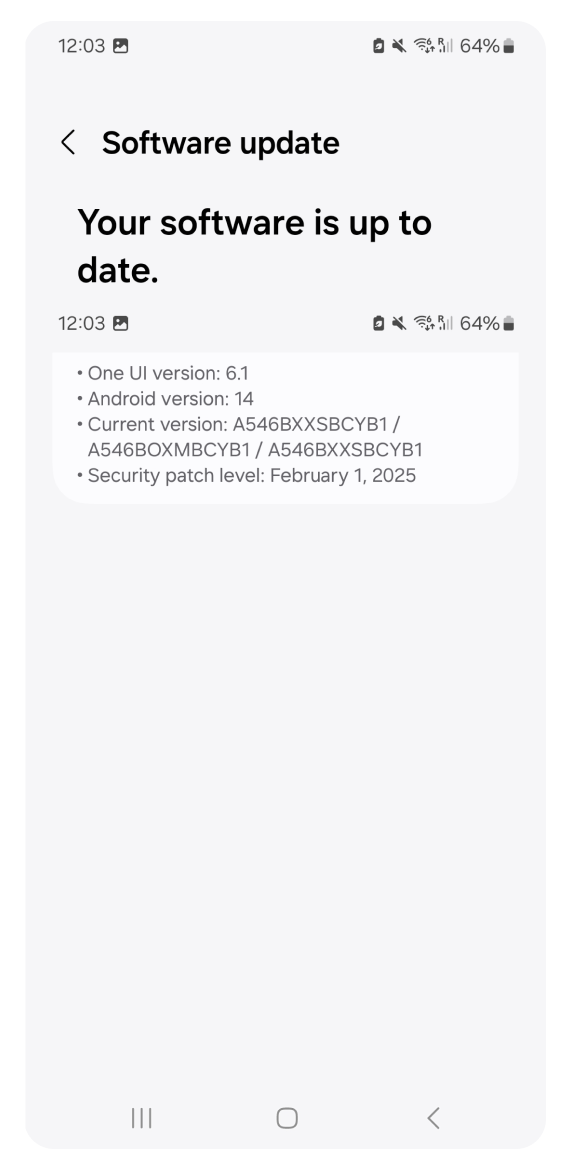
Otwórz Ustawienia i dotknij Aktualizacja oprogramowania.
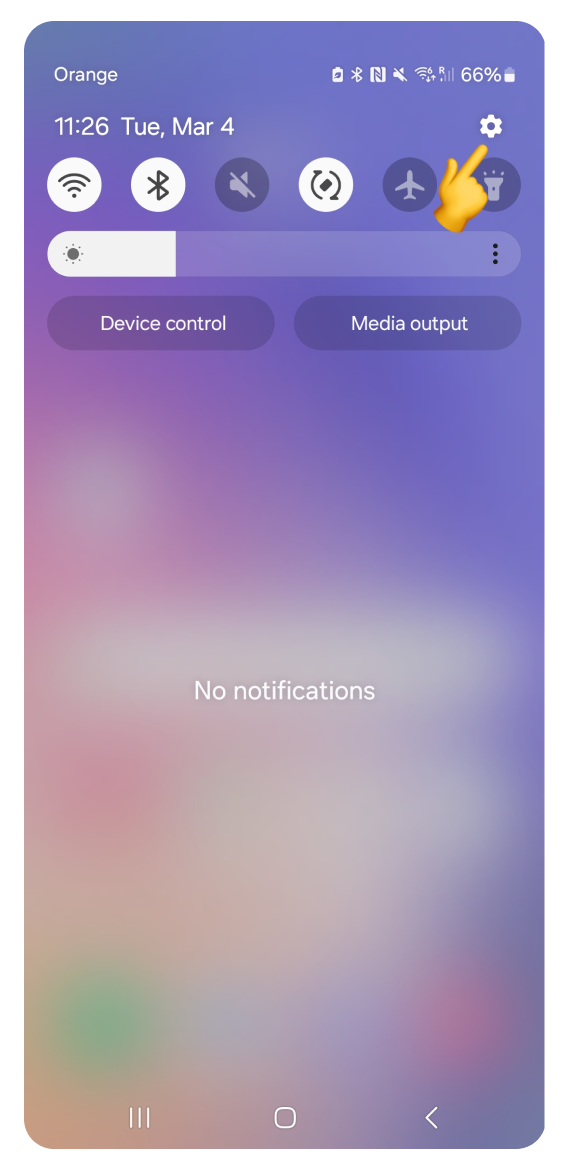
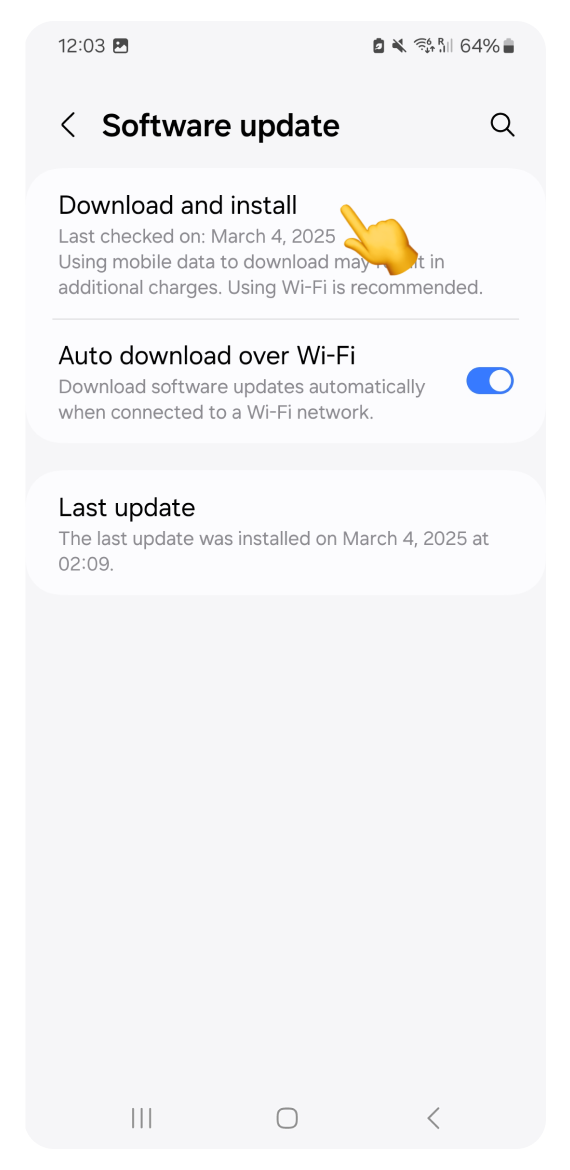
Dotknij Pobierz i zainstaluj.
Jeśli aktualizacja jest dostępna, postępuj zgodnie z instrukcjami wyświetlanymi na ekranie, aby zainstalować najnowszą wersję. Jeśli system jest już aktualny, zobaczysz widok z potwierdzeniem.
Jeśli potwierdziłeś, że karta eSIM nie znajduje się w ustawieniach (krok 1), a połączenie internetowe jest stabilne, możesz spróbować zainstalować ją ręcznie.
Jeśli masz problemy z szybką instalacją lub skanowaniem kodu QR, możesz zainstalować kartę eSIM ręcznie, wykonując odpowiednie kroki:
Jeśli nie możesz zainstalować karty eSIM, skanując kod QR, spróbuj zrobić to za pomocą kodu aktywacyjnego:
Jeśli instalacja za pomocą kodu QR się nie powiedzie, spróbuj zainstalować za pomocą kodu aktywacyjnego: