Oft wird die eSIM erfolgreich installiert, ohne dass eine „Erfolg“-Meldung angezeigt wird. Wenn du versuchst, den QR-Code erneut zu scannen, erhältst du eine Fehlermeldung, dass der Code „ungültig“ oder „bereits verwendet“ ist.

Öffne Einstellungen und gehe zu Mobilfunk.
Suche unter deinen SIM-Karten nach einer aufgeführten eSIM.
Wenn es eine eSIM mit der Bezeichnung „Keine Nummer“ gibt, die als eSIM-GO, Travel, Secondary, Mobile Data oder anders bezeichnet ist, bedeutet das, dass deine Reise-eSIM bereits installiert wurde.
Öffne Einstellungen und gehe zu Netzwerk & Internet.
Tippe auf SIMs und prüfe, ob eine eSIM aufgeführt ist. Wahrscheinlich hat sie ein Kartensymbol mit einem Pfeil daneben.

Öffne Einstellungen und gehe zuVerbindungen.
Tippe auf SIM-Manager. Dort siehst du Kategorien für SIM-Karten und eSIMs. Wenn deine eSIM erfolgreich installiert wurde, sollte sie unter eSIMs aufgeführt sein.
Wenn deine eSIM bereits installiert ist, kannst du sie aktivieren, sobald du an deinem Ziel angekommen bist.
Für die Installation der eSIM ist eine starke, stabile Internetverbindung (WLAN oder mobile Daten) erforderlich!
Das Problem: Einige Nutzer berichten von Installationsfehlern im WLAN von Flughäfen oder Hotels, weil das Signal zu schwach ist. Dadurch kann eine Fehlermeldung ausgelöst werden, obwohl dein Smartphone alles richtig macht.
Die Lösung: Wir empfehlen dringend, deine eSIM zu Hause kurz vor der Abreise zu installieren. Wenn du bereits unterwegs bist, suche ein starkes WLAN-Signal, bevor du es erneut versuchst. Vermeide wiederholte Versuche über eine schwache Verbindung – nach mehreren fehlgeschlagenen Installationen reagiert deine eSIM möglicherweise nicht mehr. Dann musst du uns kontaktieren, damit wir ihren Status zurücksetzen können.
Sobald du mit der Installation beginnst (zum Beispiel durch Scannen des QR-Codes), brich sie nicht ab.
Wenn du mittendrin abbrichst und versuchst, die manuellen Aktivierungscodes einzugeben, funktioniert das nicht. Dein Smartphone hat die eSIM beim ersten Versuch bereits „beansprucht“. Ein Wechsel während der Installation führt zu einem Fehler.
Wenn der Bildschirm einfriert oder langsam zu sein scheint, warte einfach. Wenn der Vorgang schließlich fehlschlägt, überprüfe deine Einstellungen (Schritt 1), bevor du eine andere Methode ausprobierst.
Ein veraltetes Betriebssystem kann Probleme bei der eSIM-Installation verursachen. Stelle sicher, dass auf deinem Smartphone iOS 13 oder neuer läuft (mit iOS 17 und neuer ist eine schnelle Installation möglich) oder Android 10 oder neuer.
Öffne die Einstellungen und gehe zu Allgemein.
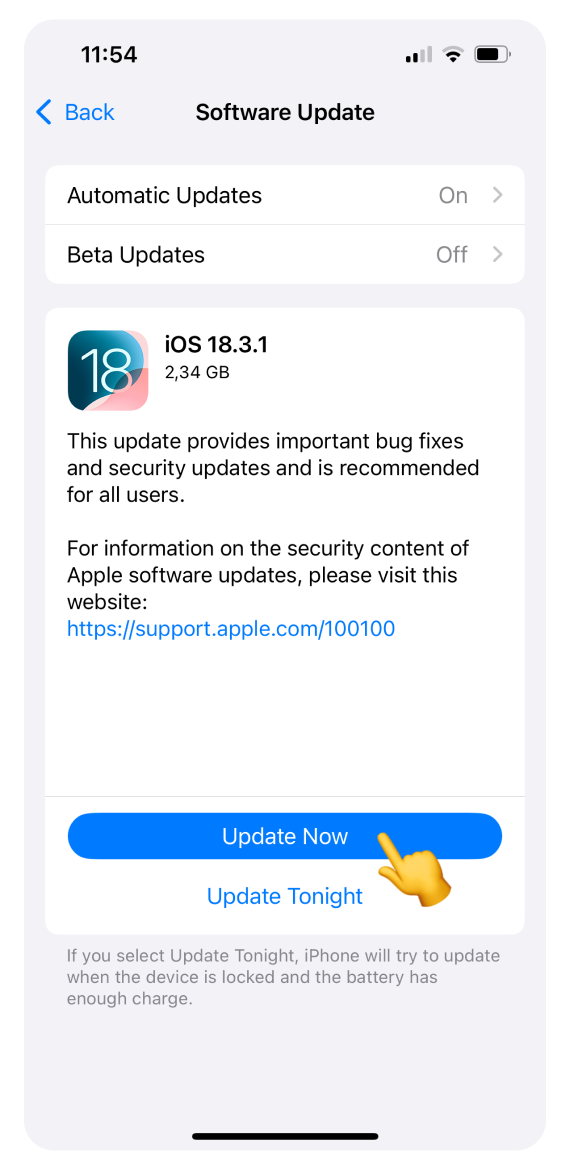
Tippe auf Softwareupdate.
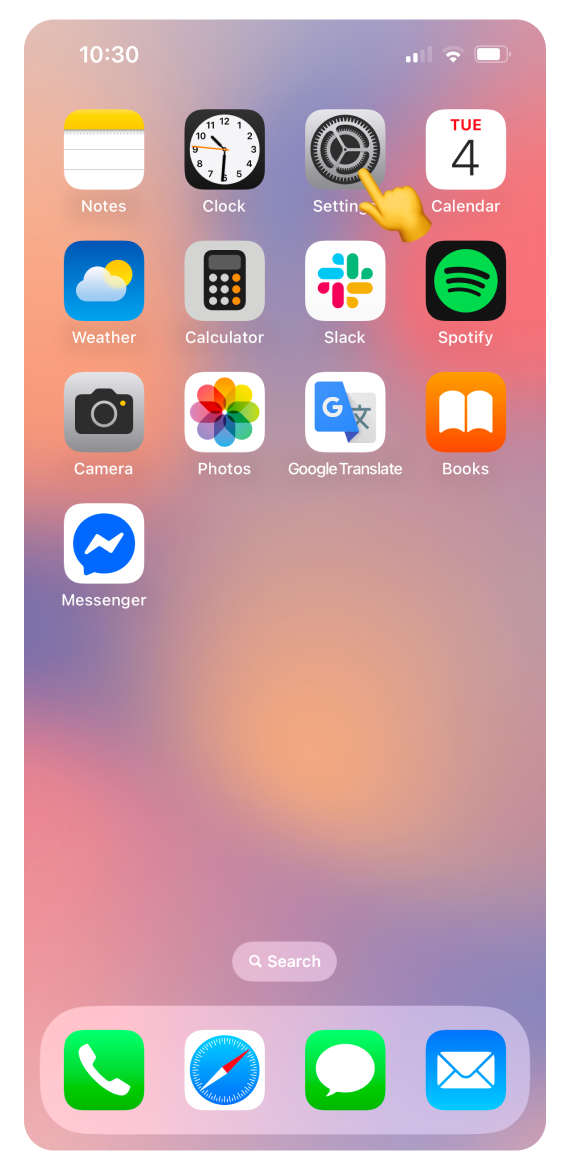
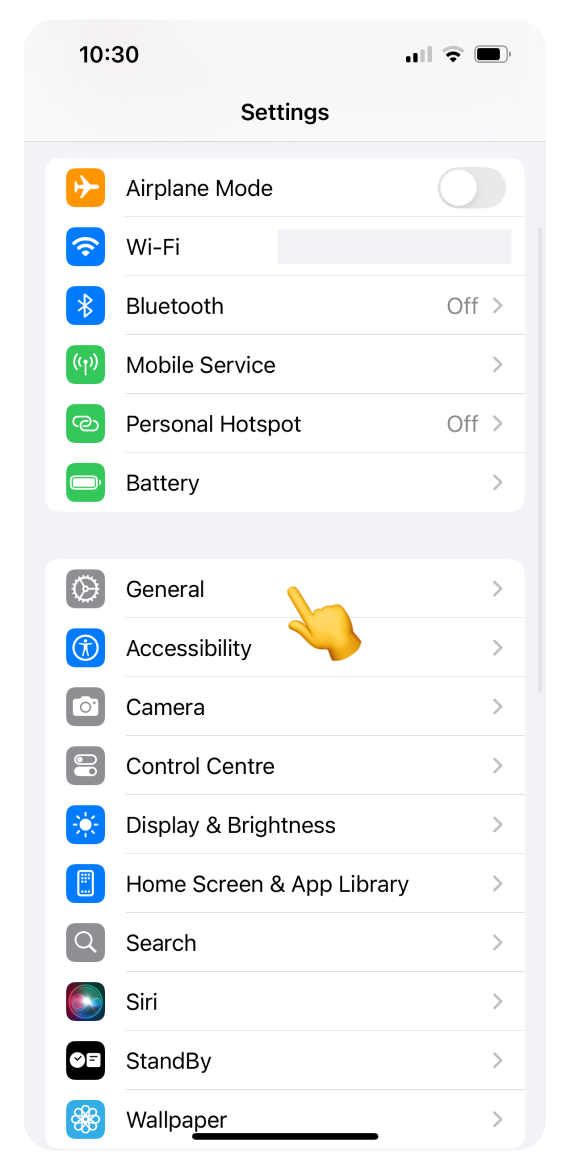
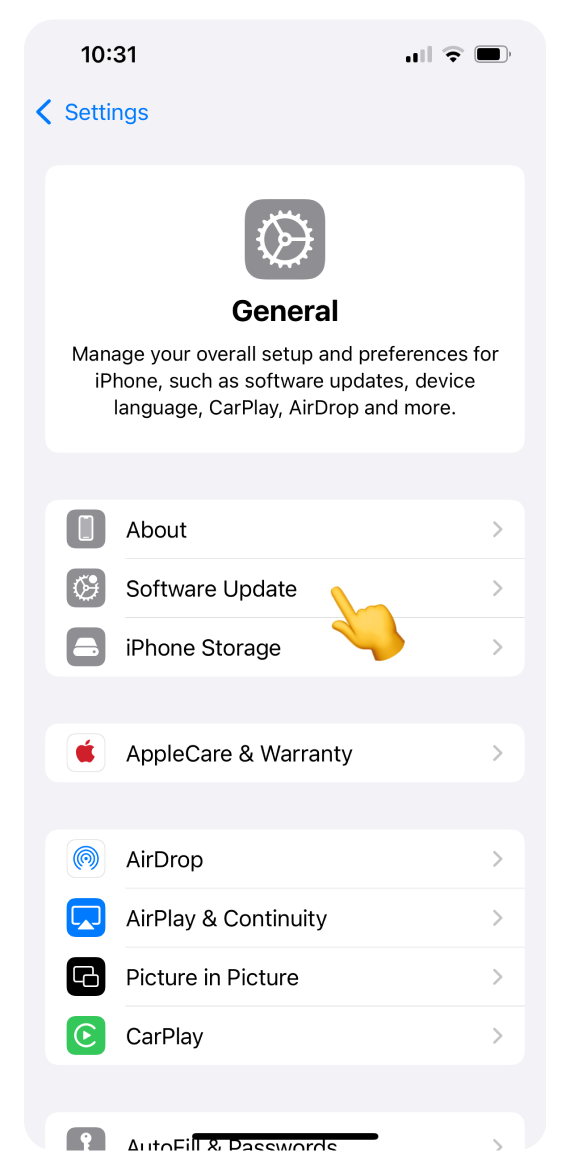
Wenn ein Update verfügbar ist, installiere es, bevor du erneut versuchst, deine eSIM zu installieren.
Öffne Einstellungen und gehe zu System.
Wähle Softwareupdates aus.
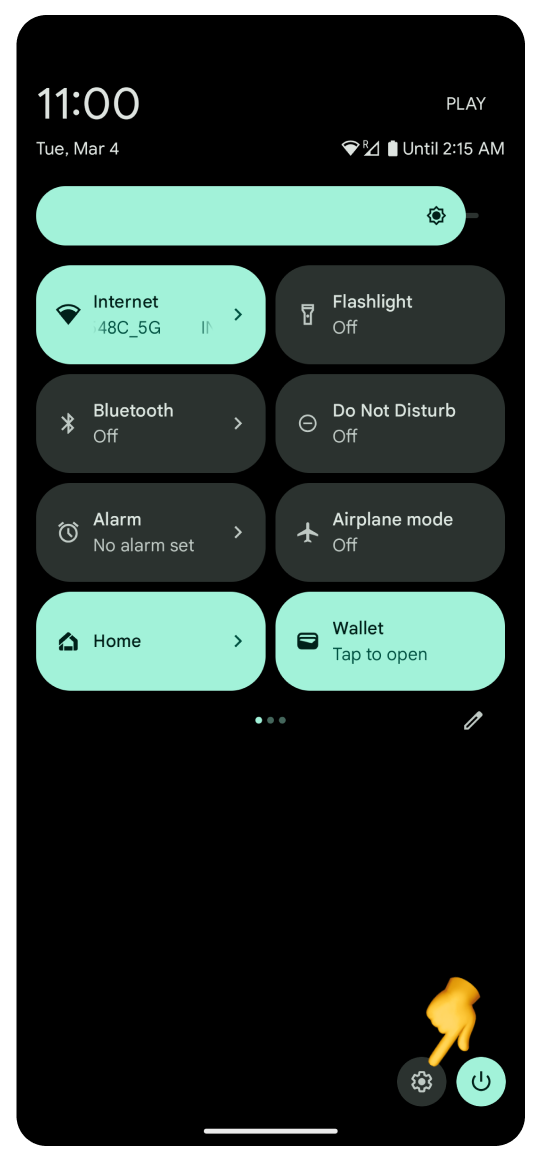
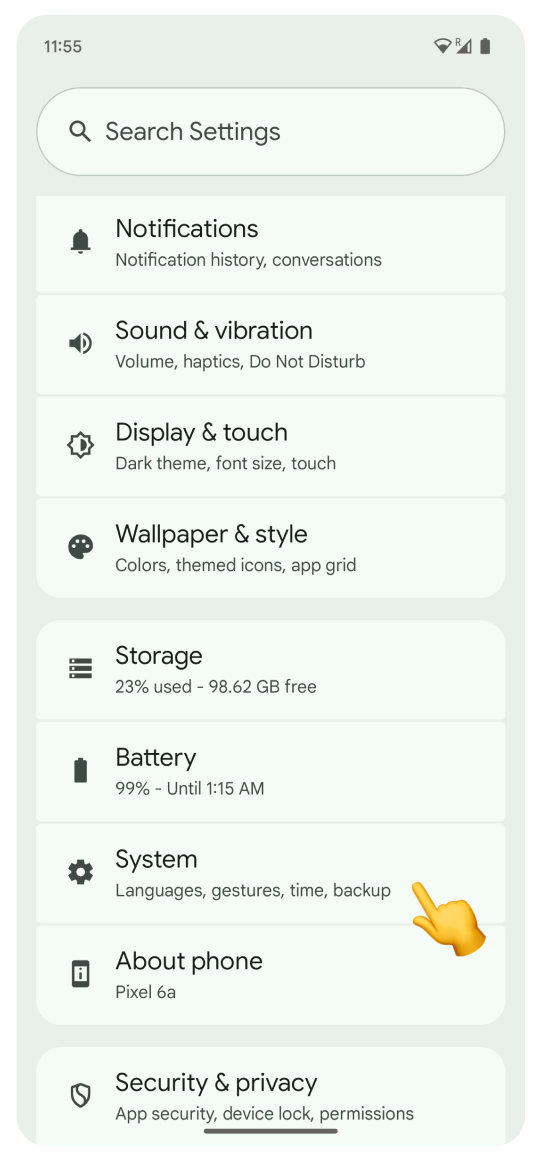
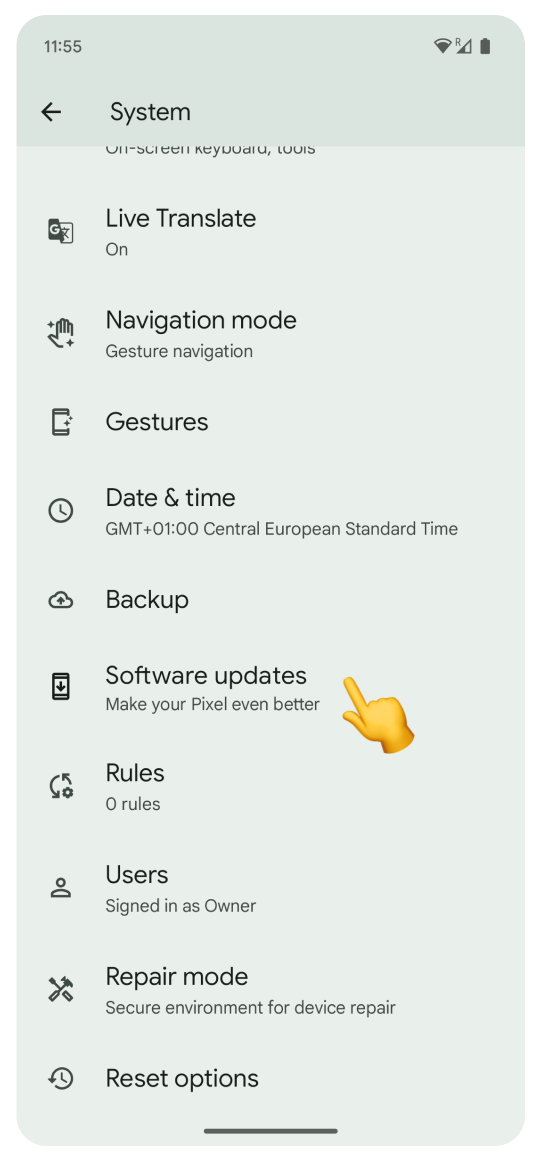
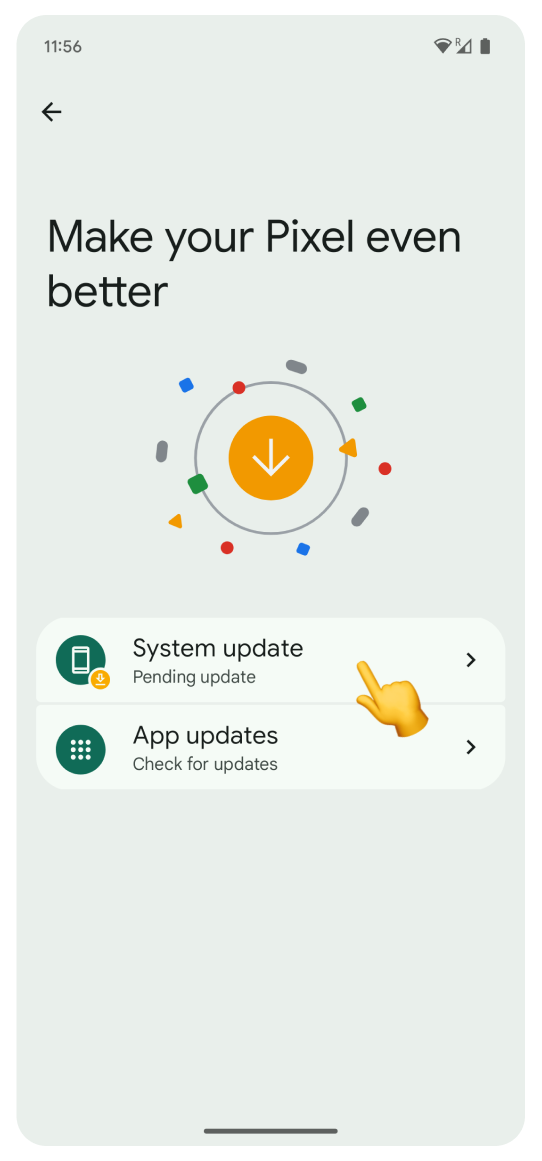
Wenn ein Update verfügbar ist, tippe auf Systemupdate.
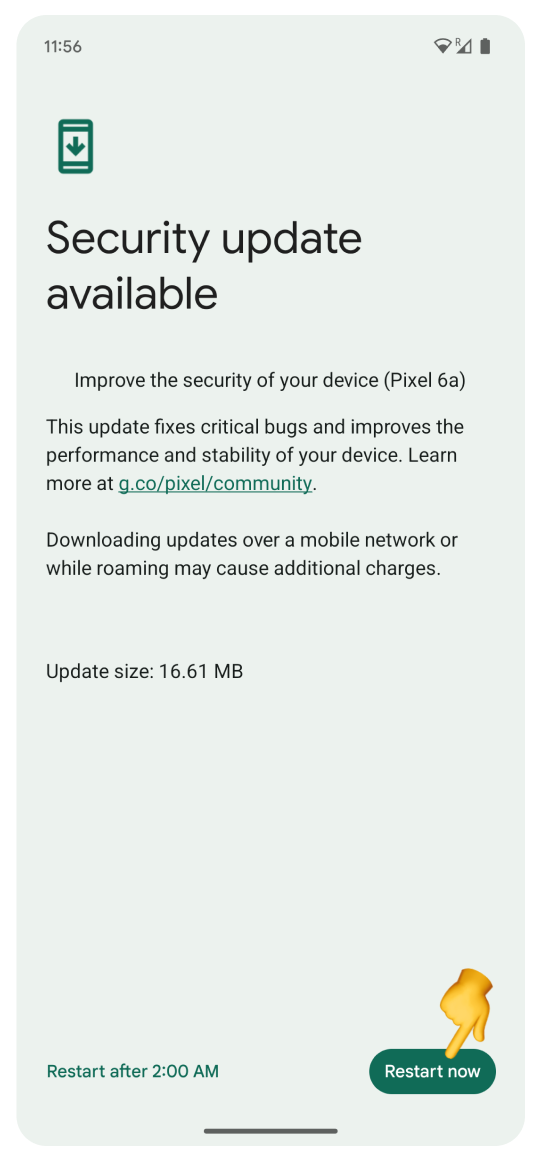
Wähle Jetzt neu starten aus.
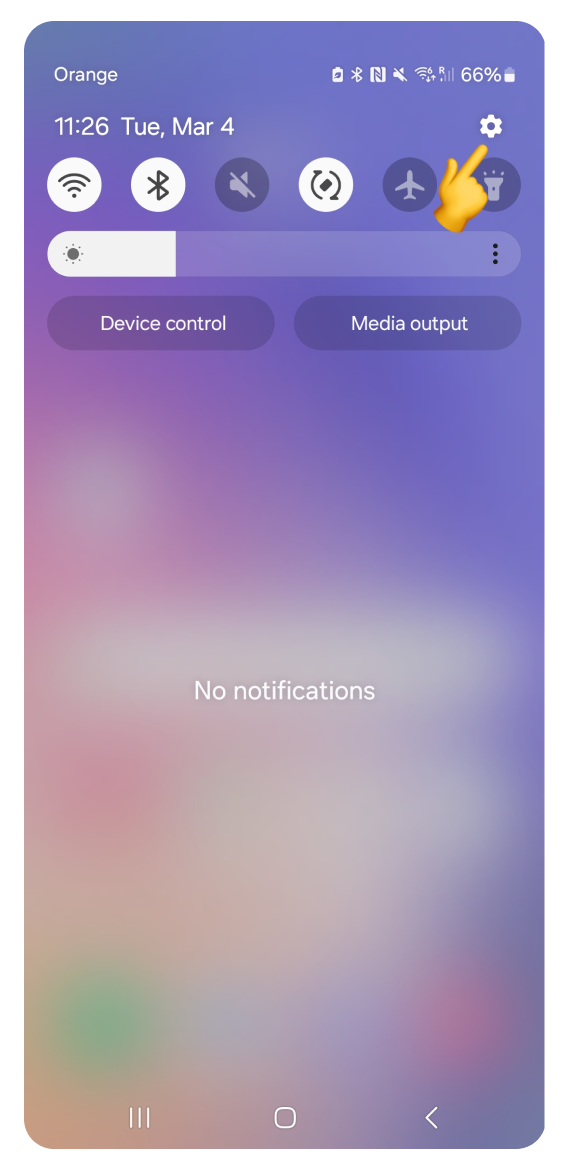
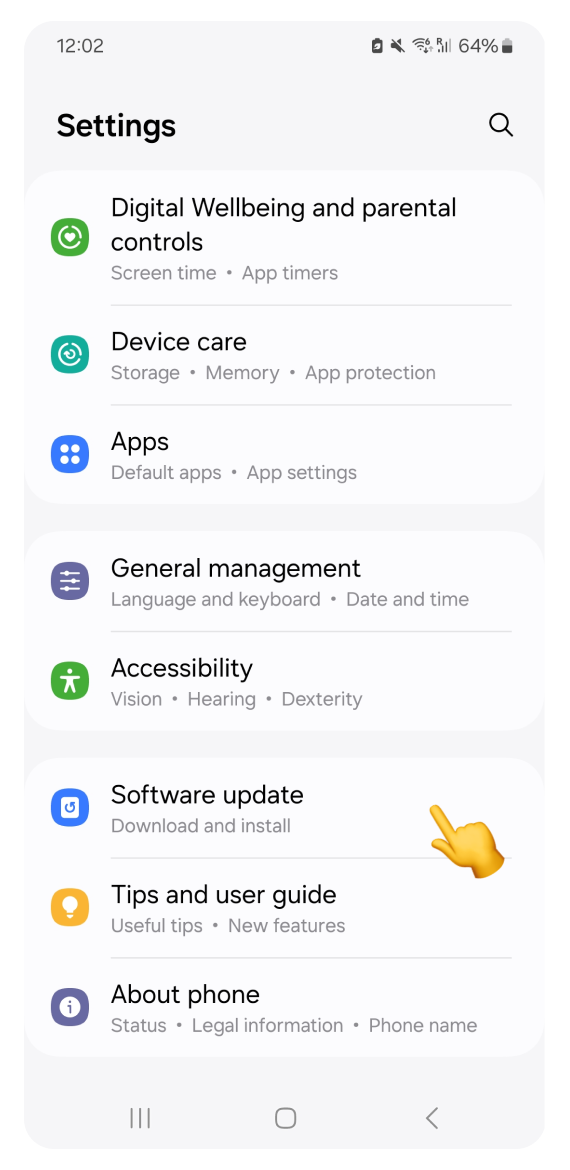
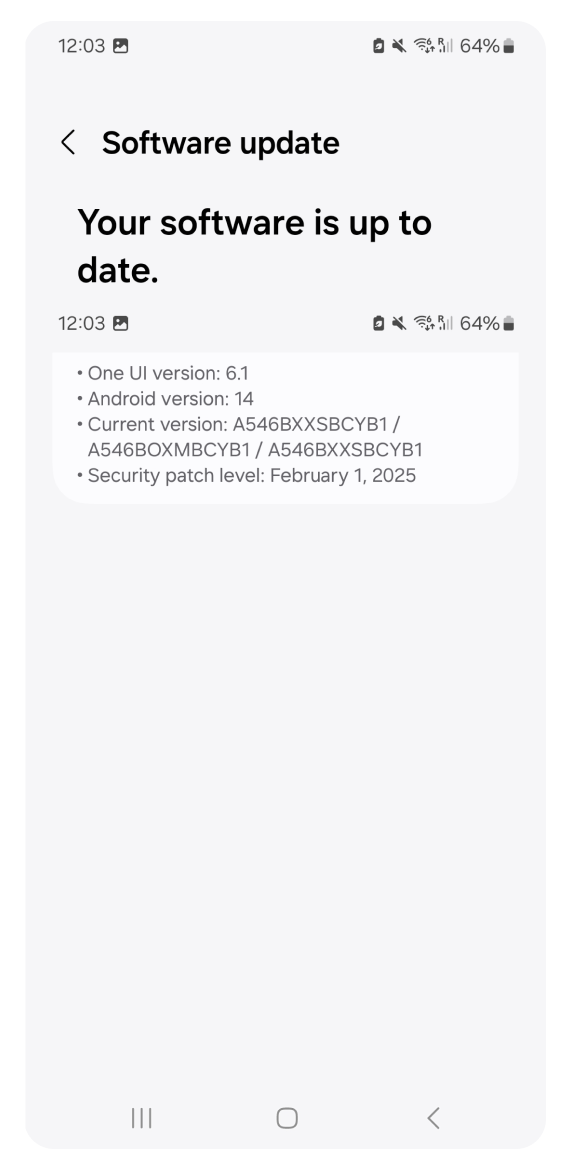
Öffne die Einstellungen und tippe auf Software-Update.
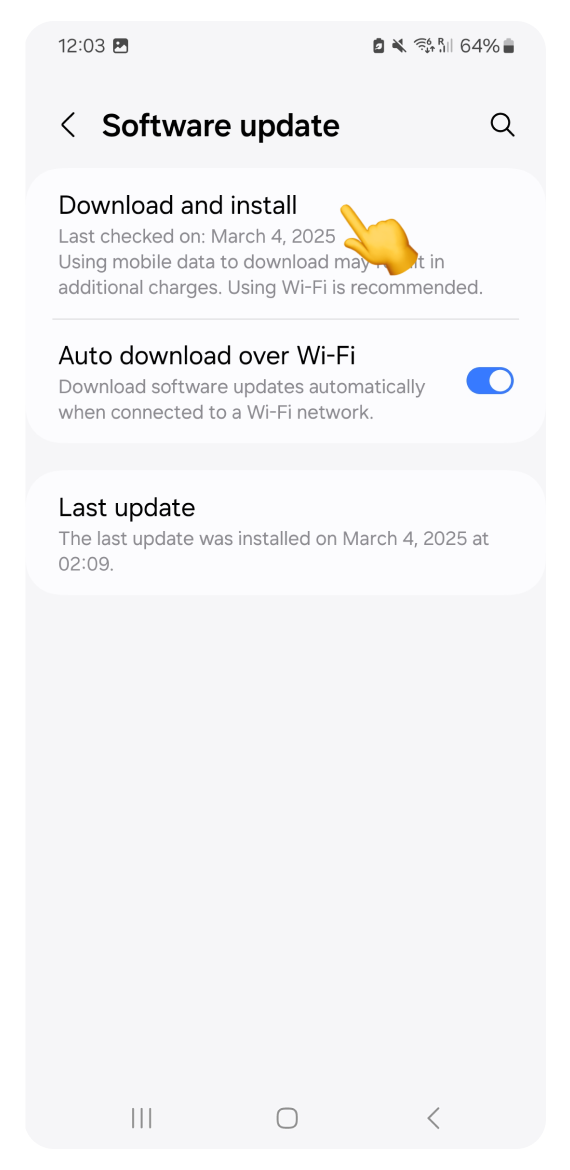
Tippe auf Herunterladen und installieren.
Wenn ein Update verfügbar ist, folge den Anweisungen auf dem Bildschirm, um die neueste Version zu installieren. Wenn dein System bereits auf dem neuesten Stand ist, wird eine Bestätigungsansicht angezeigt.
Wenn du bestätigt hast, dass die eSIM in deinen Einstellungen nicht angezeigt wird (Schritt 1) und deine Internetverbindung stabil ist, kannst du die manuelle Installationsmethode ausprobieren.
Wenn du Probleme mit der Schnellinstallation oder dem Scannen des QR-Codes hast, kannst du deine eSIM manuell installieren. Folge dazu den entsprechenden Schritten:
Wenn du die eSIM nicht durch Scannen des QR-Codes installieren kannst, versuche es mit dem Aktivierungscode:
Wenn die Installation mit dem QR-Code fehlschlägt, versuche es mit dem Aktivierungscode: