Najczęstszą przyczyną nagłej utraty połączenia jest brak danych lub wygaśnięcie pakietu.
Jak to sprawdzić: Zaloguj się na swoje konto WonderConnect (w aplikacji lub w przeglądarce). Jeśli Twoja karta eSIM wygasła lub nie masz już żadnych danych (0 GB), informacja ta pojawi się na ekranie głównym aplikacji lub w widoku konta w przeglądarce.
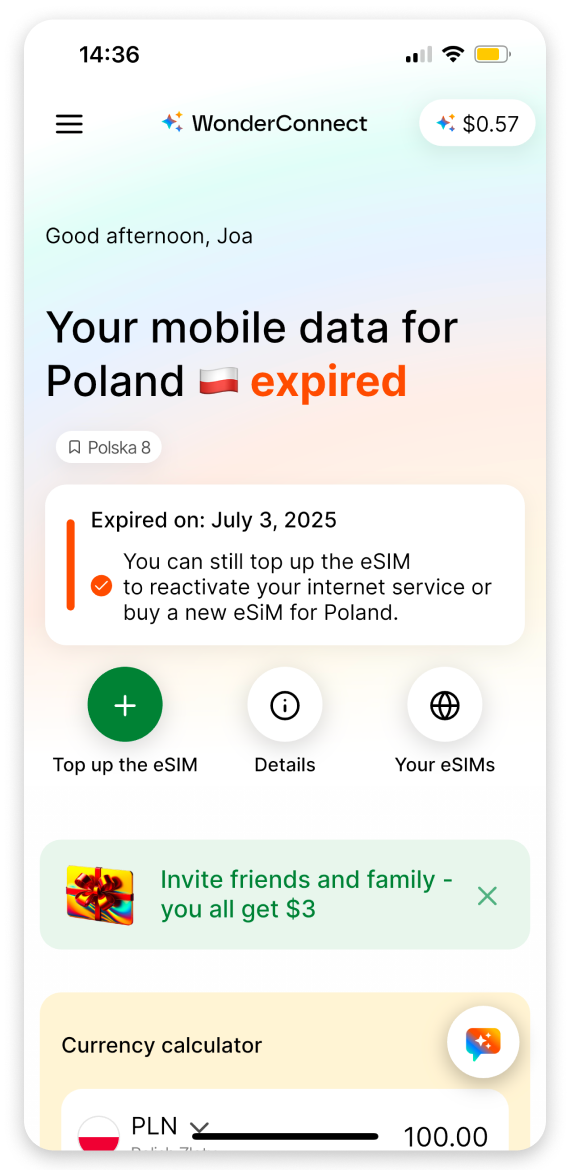

Rozwiązanie: Kup doładowanie, aby przywrócić połączenie. Wybierz pakiet i dokonaj płatności; doładowanie aktywuje się automatycznie w ciągu kilku minut.

Jeśli ktoś inny kupił dla Ciebie kartę eSIM, skontaktuj się z tą osobą, aby uzyskać pomoc. Nie możesz kupić doładowania bez konta WonderConnect.
Czasami problemy z połączeniem nie są spowodowane kartą eSIM, lecz urządzeniem. Proste ponowne uruchomienie może przywrócić działanie karty eSIM.
✅ Jeśli to działa, gotowe!
❌ Jeśli to nie działa, przejdź do następnego kroku.
W wielu miejscach docelowych karty WonderConnect eSIM obsługują więcej niż jedną sieć. Jeśli w telefonie jest ustawiony automatyczny wybór sieci, może on być połączony z obsługiwaną siecią, która w Twojej lokalizacji ma słaby sygnał lub jest tymczasowo przeciążona.
Rozwiązanie: Przełącz na ręczny wybór sieci i wypróbuj inną obsługiwaną sieć z listy dostępnej w szczegółach eSIM na Twoim koncie WonderConnect.
Przetestuj różnych operatorów: Jeśli dla Twojego miejsca docelowego na liście znajduje się kilku operatorów, przetestuj ich po kolei. Przełączenie na inną obsługiwaną sieć często od razu rozwiązuje problemy z wolnym lub niestabilnym transferem danych.
👉Szczegółowe instrukcje: Jak ręcznie wybrać sieć

Ustawienia mogą czasami zostać zresetowane po aktualizacji urządzenia lub przez pewien czas bez sygnału. Sprawdź, czy:
Karta eSIM jest nadal WŁĄCZONA
Linia eSIM jest wybrana do transmisji danych komórkowych
Roaming danych dla karty eSIM jest włączony
Otwórz Ustawienia, a następnie przejdź do sekcji Usługi komórkowe.
Sprawdź, czy Twoja linia eSIM jest WŁĄCZONA.
Upewnij się, że jest wybrana do transmisji danych komórkowych.
Stuknij swoją kartę eSIM i sprawdź, czy roaming danych jest WŁĄCZONY.
Szczegółowe wyjaśnienie ze zrzutami ekranu znajdziesz tutaj: Instrukcja aktywacji na iPhonie.
Otwórz Ustawienia, przejdź do Sieć i internet, i wybierz Karty SIM.
Upewnij się, że eSIM jest WŁĄCZONA.
Sprawdź, czy Twoja eSIM jest wybrana do transmisji danych komórkowych.
Wybierz swoją eSIM i sprawdź, czy roaming danych jest WŁĄCZONY.
Szczegółowe instrukcje ze zrzutami ekranu znajdziesz tutaj: Instrukcja aktywacji dla Google Pixel.
Otwórz Ustawienia, przejdź do Połączenia i stuknij Menedżer kart SIM.
Upewnij się, że Twoja karta eSIM jest WŁĄCZONA.
Sprawdź, czy Twoja karta eSIM jest wybrana do transmisji danych komórkowych.
Stuknij swoją kartę eSIM i sprawdź, czy roaming danych jest WŁĄCZONY.
Szczegółowe objaśnienie ze zrzutami ekranu znajdziesz tutaj: Instrukcja aktywacji dla urządzeń Samsung.
✅ Jeśli to rozwiązało problem, gotowe!
❌ Jeśli to nie zadziała, sprawdź kolejne kroki rozwiązywania problemów.
Jeśli przeniosłeś się w nowe miejsce, Twój obecny plan może go nie obejmować.
Zasięg zależy od konkretnego planu — niektóre karty eSIM obejmują jeden kraj, inne region, a niektóre plany dla jednego kraju obejmują również inne kraje. Aby sprawdzić dokładnie, gdzie działa Twoja karta eSIM, sprawdź listę objętych zasięgiem krajów w szczegółach karty eSIM (w aplikacji lub na koncie internetowym) i upewnij się, że na liście znajduje się kraj, w którym obecnie przebywasz.
Jeśli jesteś w odległym miejscu, na przykład w górach, głębokich dolinach lub na obszarach wiejskich, w pobliżu może nie być żadnych masztów telefonii komórkowej.
Co możesz zrobić:
Przejdź na wyżej położony teren lub w bardziej otwarte miejsce
Poczekaj, aż dotrzesz do miejscowości lub miasta z lepszym zasięgiem
Sieć 5G może być słaba lub niedostępna w Twojej obecnej lokalizacji, nawet jeśli Twój telefon i eSIM ją obsługują. Jeśli połączenie działa wolno, ciągle się rozłącza lub przestało działać, tymczasowe przełączenie na 4G/LTE może pomóc.
Otwórz Ustawienia i przejdź do Usługi mobilne lub Sieć komórkowa.
Dotknij swojej karty eSIM WonderConnect.
Dotknij Głos i dane.
Wybierz LTE lub 4G, w zależności od wyświetlonych opcji.
Otwórz Ustawienia i przejdź do Sieć i internet.
Dotknij Karty SIM.
Wybierz swoją kartę WonderConnect eSIM.
Dotknij Preferowany typ sieci.
Wybierz LTE lub 4G.
Otwórz Ustawienia i przejdź do Połączenia.
Dotknij Sieci komórkowe.
Dotknij Tryb sieci dla karty eSIM WonderConnect.
Wybierz opcję bez 5G, na przykład LTE/3G/2G (automatyczne łączenie), 4G/3G/2G lub Preferowane 4G.
Na innych telefonach z Androidem poszukaj opcji Ustawienia > Sieć i internet > Karty SIM > Twoja karta eSIM > Preferowany typ sieci.
✅ Po zmianie ustawienia wyłącz Wi-Fi i spróbuj otworzyć stronę internetową. Później możesz ponownie przełączyć się na 5G, zwłaszcza po przeniesieniu się w inne miejsce.
❌ Jeśli połączenie nadal nie działa, przejdź do następnego kroku.
Jeśli sygnał eSIM jest słaby, mimo że wszystko zostało prawidłowo skonfigurowane — ustawiono prawidłowy APN i wybrano obsługiwaną sieć — spróbuj wyłączyć główną kartę SIM. Niektórzy użytkownicy iPhone’ów zgłosili na forum społeczności Apple, że wyłączenie domowej karty SIM może pomóc, gdy połączenie z podróżną kartą eSIM jest słabe. Prawdopodobnie telefon przestaje wtedy próbować równoważyć działanie obu linii i korzysta z karty eSIM, której faktycznie używasz.
Jeśli żaden z tych kroków nie pomógł, skontaktuj się z nami przez czat. Zaloguj się na swoje konto i poproś o rozmowę z konsultantem.