Der häufigste Grund für einen plötzlichen Verbindungsverlust ist, dass du kein Datenvolumen mehr hast oder dein Tarif abgelaufen ist.
So prüfst du das: Melde dich bei deinem WonderConnect-Konto an (App oder Website). Wenn deine eSIM abgelaufen ist oder du noch 0 GB Datenvolumen hast, wird dies auf dem Startbildschirm der App oder in der Ansicht deines Webkontos angezeigt.
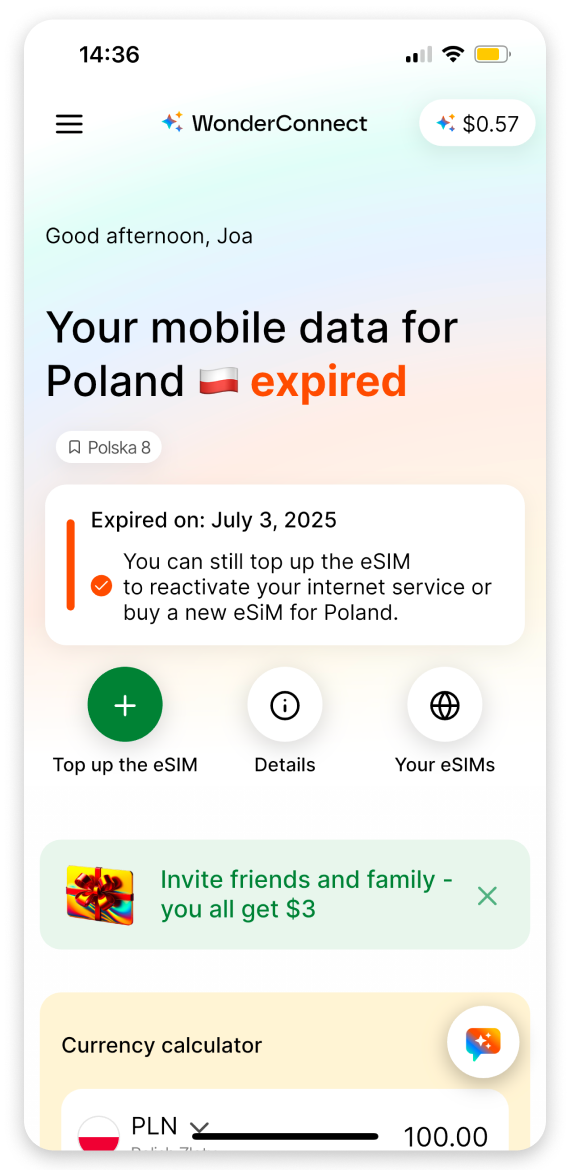

Die Lösung: Kaufe ein zusätzliches Datenpaket, um deine Verbindung wiederherzustellen. Wähle einen Tarif aus und schließe die Zahlung ab. Das zusätzliche Datenpaket wird innerhalb weniger Minuten automatisch aktiviert.

Wenn jemand anderes die eSIM für dich gekauft hat, wende dich bitte an diese Person, um Hilfe zu erhalten. Du kannst kein zusätzliches Datenpaket ohne ein WonderConnect-Konto kaufen.
Manchmal werden Verbindungsprobleme nicht von der eSIM, sondern vom Gerät verursacht. Ein einfacher Neustart kann dafür sorgen, dass deine eSIM wieder funktioniert.
✅ Wenn das funktioniert, bist du fertig!
❌ Wenn das nicht funktioniert, probiere den nächsten Schritt aus.
In vielen Reisezielen unterstützen WonderConnect-eSIMs mehr als ein Netzwerk. Wenn auf deinem Smartphone die automatische Netzwerkauswahl aktiviert ist, bist du möglicherweise mit einem unterstützten Netzwerk verbunden, das an deinem Standort ein schwaches Signal oder eine vorübergehende Überlastung aufweist.
Die Lösung: Wechsle zur manuellen Netzwerkauswahl und probiere ein anderes unterstütztes Netzwerk aus der Liste in deinem WonderConnect-Konto unter „eSIM-Details“ aus.
Verschiedene Anbieter testen: Wenn für dein Reiseziel mehrere Anbieter aufgeführt sind, probiere sie nacheinander aus. Der Wechsel zu einem anderen unterstützten Netzwerk behebt Probleme mit langsamer oder instabiler Datenverbindung oft sofort.
👉 Ausführliche Anleitung: Netzwerk manuell auswählen

Einstellungen können manchmal nach einem Geräte-Update oder einer Zeit ohne Signal zurückgesetzt werden. Bitte überprüfe Folgendes:
Die eSIM ist weiterhin eingeschaltet
Die eSIM-Leitung ist für mobile Daten ausgewählt
Datenroaming für die eSIM ist aktiviert
Öffne Einstellungen, und gehe dann zu Mobilfunk.
Prüfe, ob deine eSIM-Leitung eingeschaltet ist.
Vergewissere dich, dass sie für mobile Daten ausgewählt ist.
Tippe auf deine eSIM und prüfe, ob Datenroaming eingeschaltet ist.
Hier findest du eine ausführliche Erklärung mit Screenshots: Aktivierungsanleitung für iPhone.
Öffne Einstellungen, gehe zu Netzwerk & Internet, und tippe auf SIMs.
Vergewissere dich, dass deine eSIM eingeschaltet ist.
Prüfe, ob deine eSIM für mobile Daten ausgewählt ist.
Tippe auf deine eSIM und prüfe, ob Datenroaming eingeschaltet ist.
Hier findest du eine ausführliche Erklärung mit Screenshots: Anleitung zur Aktivierung für Google Pixel.
Öffne Einstellungen, gehe zu Verbindungen und tippe auf SIM-Manager.
Stelle sicher, dass deine eSIM eingeschaltet ist.
Prüfe, ob deine eSIM für mobile Daten ausgewählt ist.
Tippe auf deine eSIM und prüfe, ob Daten-Roaming eingeschaltet ist.
Hier findest du eine ausführliche Erklärung mit Screenshots: Aktivierungsanleitung für Samsung.
✅ Wenn das Problem dadurch behoben wurde, bist du fertig!
❌ Wenn das nicht funktioniert, prüfe bitte die nächsten Schritte zur Fehlerbehebung.
Wenn du an einen neuen Ort gezogen bist, ist dieser möglicherweise nicht in deinem aktuellen Tarif enthalten.
Die Abdeckung hängt von deinem jeweiligen Tarif ab – manche eSIMs decken ein einzelnes Land ab, andere eine Region, und manche Tarife für ein einzelnes Land schließen auch weitere Länder ein. Um genau zu sehen, wo deine eSIM funktioniert, prüfe die abgedeckten Länder in den Details deiner eSIM (in der App oder im Webkonto) und vergewissere dich, dass dein aktuelles Land auf der Liste steht.
Wenn du dich an einem abgelegenen Ort wie in den Bergen, tiefen Tälern oder ländlichen Gebieten befindest, gibt es möglicherweise keine Mobilfunkmasten in der Nähe.
Das kannst du versuchen:
Begib dich an einen höher gelegenen oder offeneren Ort
Warte, bis du eine Stadt oder einen Ort mit besserer Netzabdeckung erreichst
5G ist an deinem aktuellen Standort möglicherweise schwach oder nicht verfügbar, auch wenn dein Smartphone und deine eSIM 5G unterstützen. Wenn deine Verbindung langsam ist, immer wieder abbricht oder nicht mehr funktioniert, kann ein vorübergehender Wechsel zu 4G/LTE helfen.
Öffne Einstellungen und gehe zu Mobiler Dienst oder Mobilfunk.
Tippe auf deine WonderConnect-eSIM.
Tippe auf Sprache & Daten.
Wähle LTE oder 4G, je nach den angezeigten Optionen.
Öffne Einstellungen und gehe zu Netzwerk & Internet.
Tippe auf SIMs.
Wähle deine WonderConnect-eSIM aus.
Tippe auf Bevorzugter Netzwerktyp.
Wähle LTE oder 4G aus.
Öffne Einstellungen und gehe zu Verbindungen.
Tippe auf Mobilfunknetze.
Tippe für deine WonderConnect-eSIM auf Netzwerkmodus.
Wähle eine Option ohne 5G, z. B. LTE/3G/2G (automatisch verbinden), 4G/3G/2G oder 4G bevorzugt.
Bei anderen Android-Smartphones findest du die Einstellung unter Einstellungen > Netzwerk & Internet > SIMs > deine eSIM > Bevorzugter Netzwerktyp.
✅ Schalte nach dem Ändern der Einstellung WLAN aus und versuche, eine Website zu öffnen. Du kannst später wieder zu 5G wechseln, besonders nachdem du an einen anderen Ort gezogen bist.
❌ Wenn die Verbindung immer noch nicht funktioniert, fahre mit dem nächsten Schritt fort.
Wenn dein eSIM-Signal schwach ist, obwohl alles korrekt eingerichtet ist – mit der richtigen APN und einem unterstützten Netzwerk –, versuche, deine primäre SIM auszuschalten. Einige iPhone-Nutzer haben im Apple Community Forum berichtet, dass das Deaktivieren der Heim-SIM helfen kann, wenn die Verbindung der Reise-eSIM schwach ist. Wahrscheinlich versucht das Telefon dann nicht mehr, beide Leitungen auszubalancieren, und nutzt stattdessen die eSIM, die du tatsächlich verwendest.
Wenn keiner dieser Schritte geholfen hat, kontaktiere uns bitte per Chat. Melde dich bei deinem Konto an und bitte darum, mit einem Mitarbeiter zu sprechen.