APN-Einstellungen zeigen deinem Smartphone, wie es sich mit mobilen Datennetzwerken verbindet. Wenn sie falsch sind oder fehlen, kann deine eSIM nicht auf das Internet zugreifen.

Öffne die Einstellungen
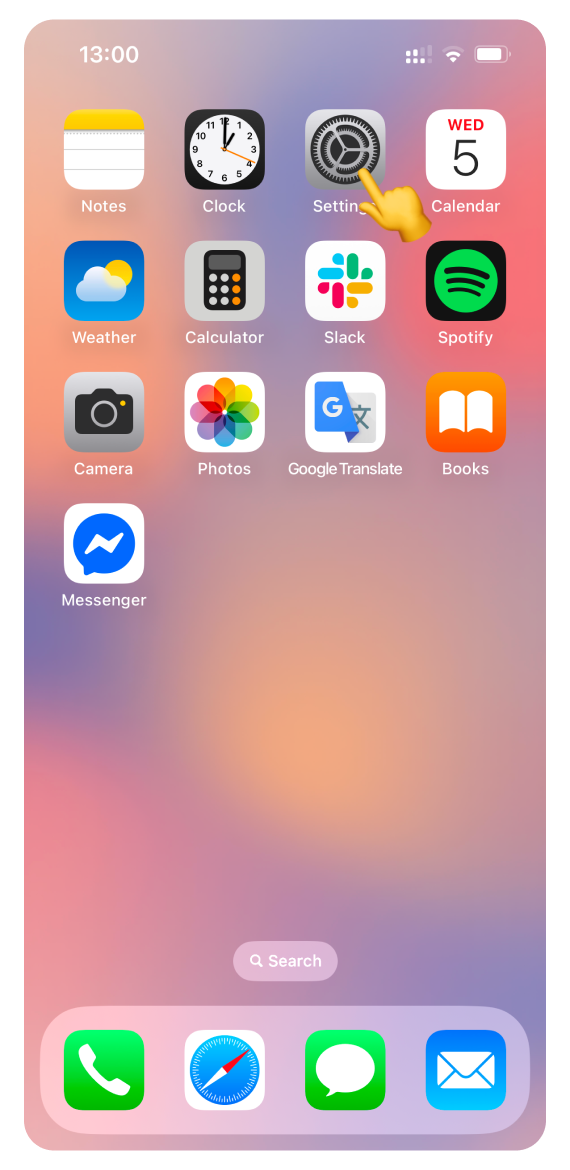
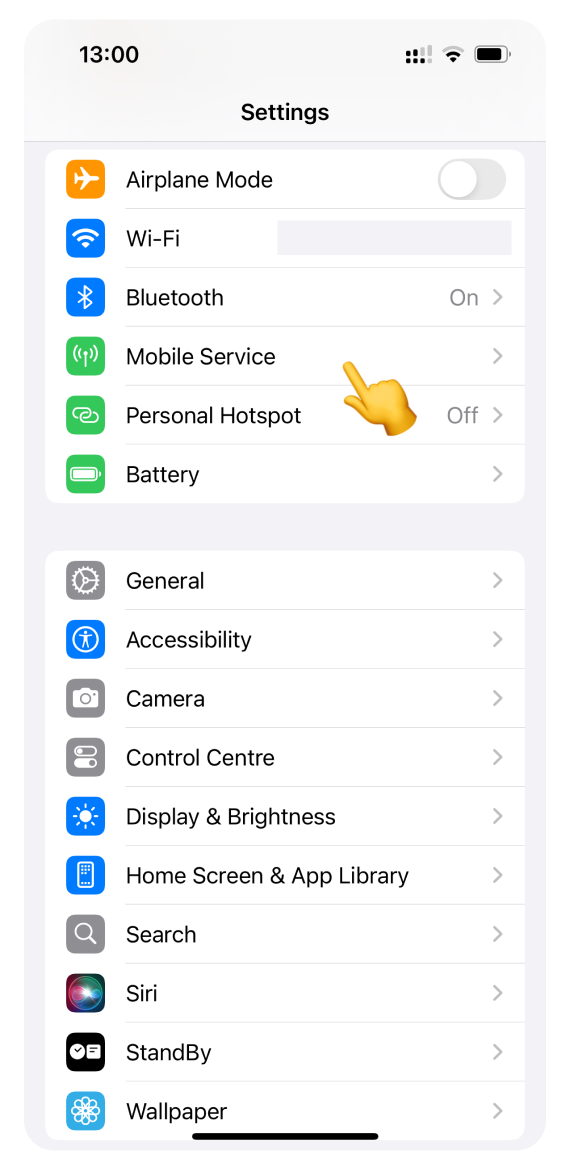
Gehe zu Mobiles Netz (oder Mobilfunk)
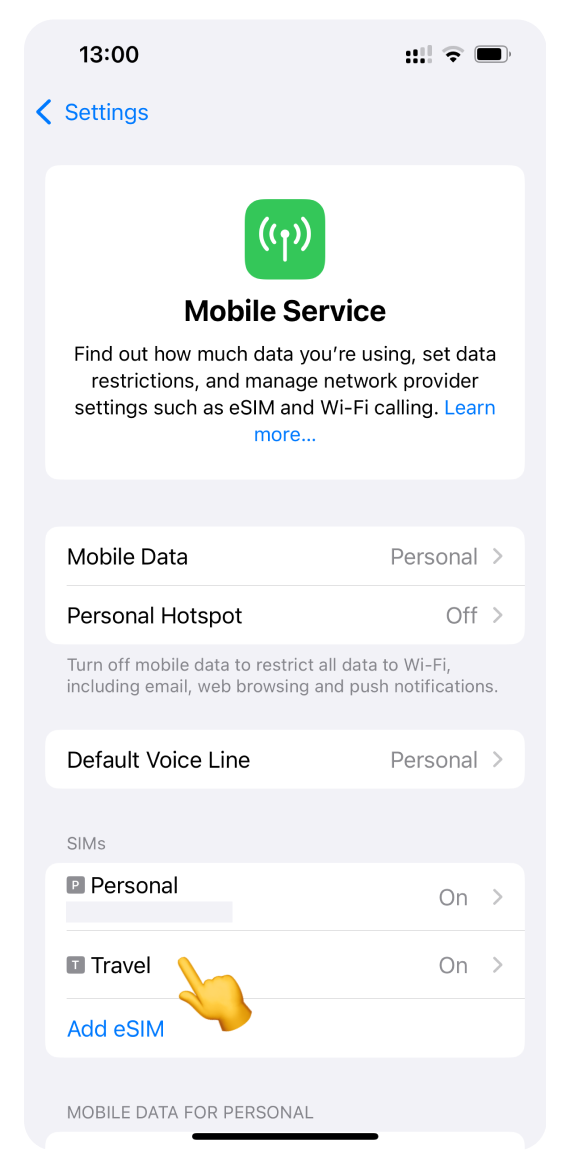
Tippe auf deine WonderConnect-eSIM (sie ist möglicherweise mit „Travel“, „Secondary“, „Mobile Data“ oder etwas anderem beschriftet)
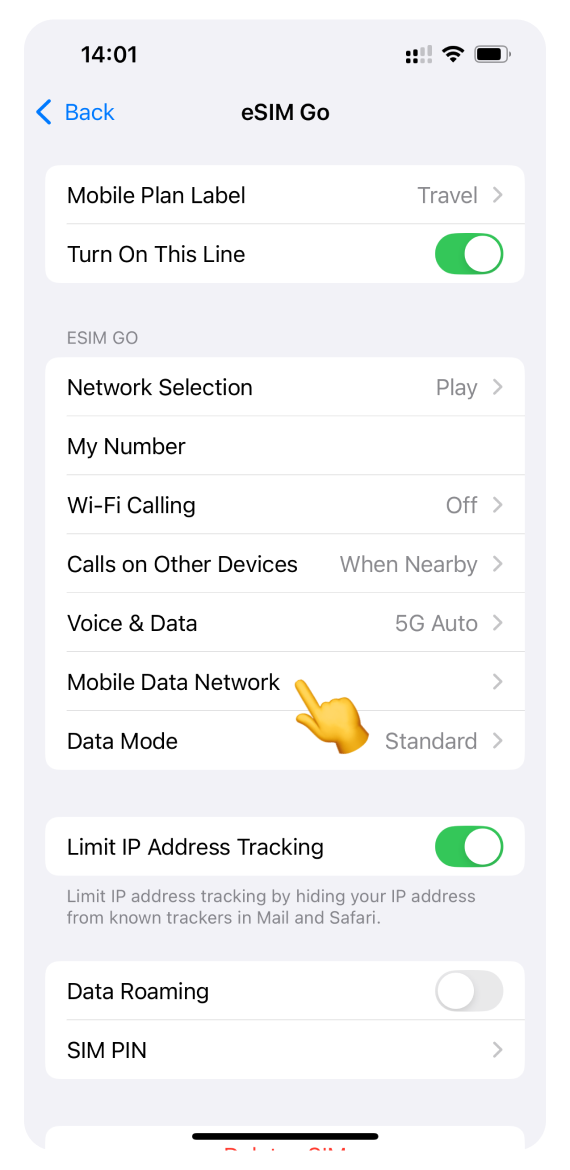
Scrolle nach unten und tippe auf Mobiles Datennetzwerk
Sieh dir das Feld APN unter „Mobile Daten“ an
Wenn es mit dem APN in deinen eSIM-Details übereinstimmt: Dein APN ist korrekt. Wenn du weiterhin Verbindungsprobleme hast, liegt es nicht am APN.
Wenn er anders oder leer ist:
Tippe auf das APN-Feld
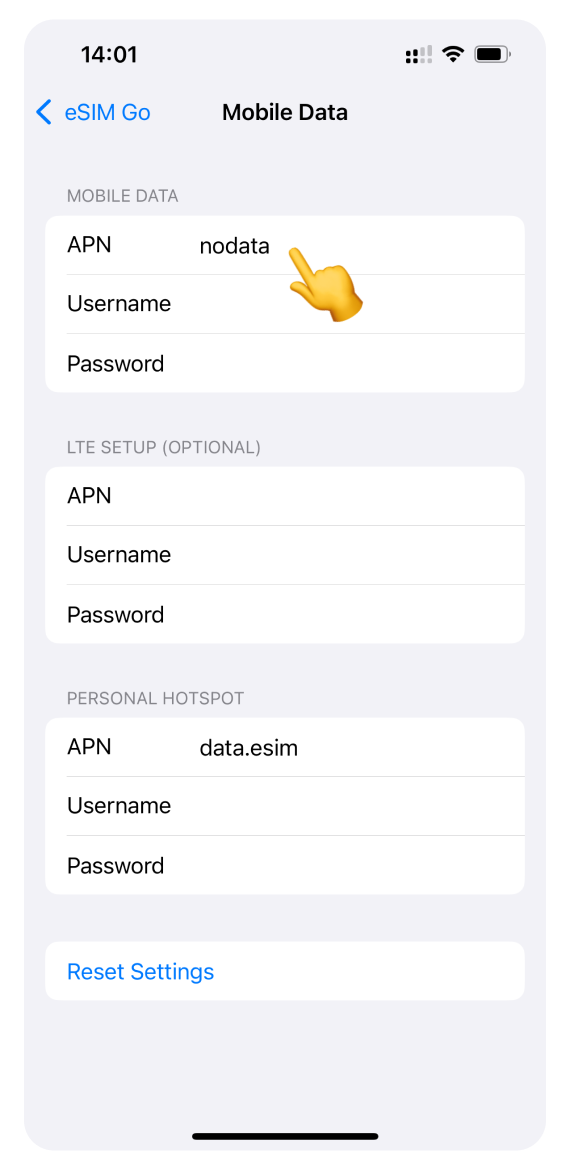
Gib den APN aus deinen eSIM-Details ein
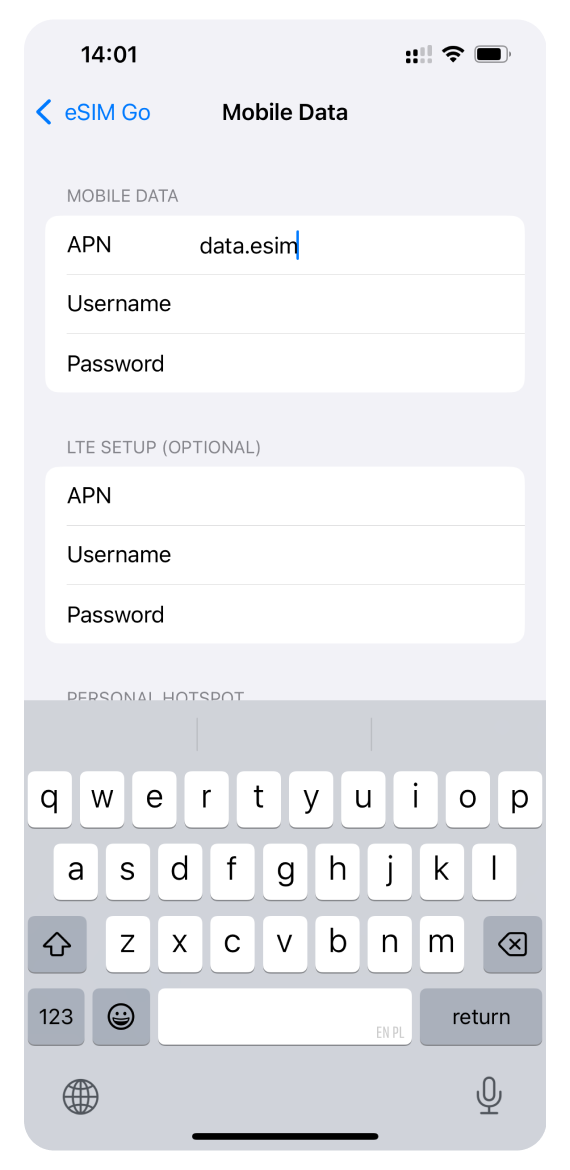
Gib die APN aus den Details deiner eSIM unter APN für persönlichen Hotspot ein..
Schließe die Einstellungen
Warte 1–2 Minuten und versuche, im Internet zu surfen. Wenn du die richtige APN eingestellt hast und immer noch keine Internetverbindung herstellen kannst, sieh dir bitte die weiteren Schritte in unserer Anleitung zur Fehlerbehebung an.
Öffne Einstellungen
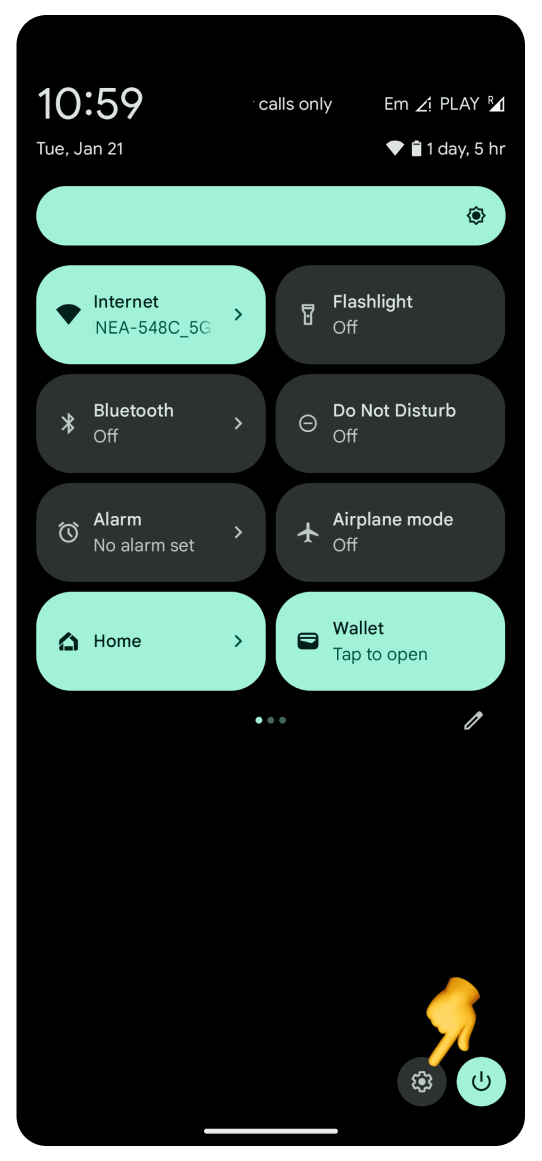
Gehe zu Netzwerk & Internet
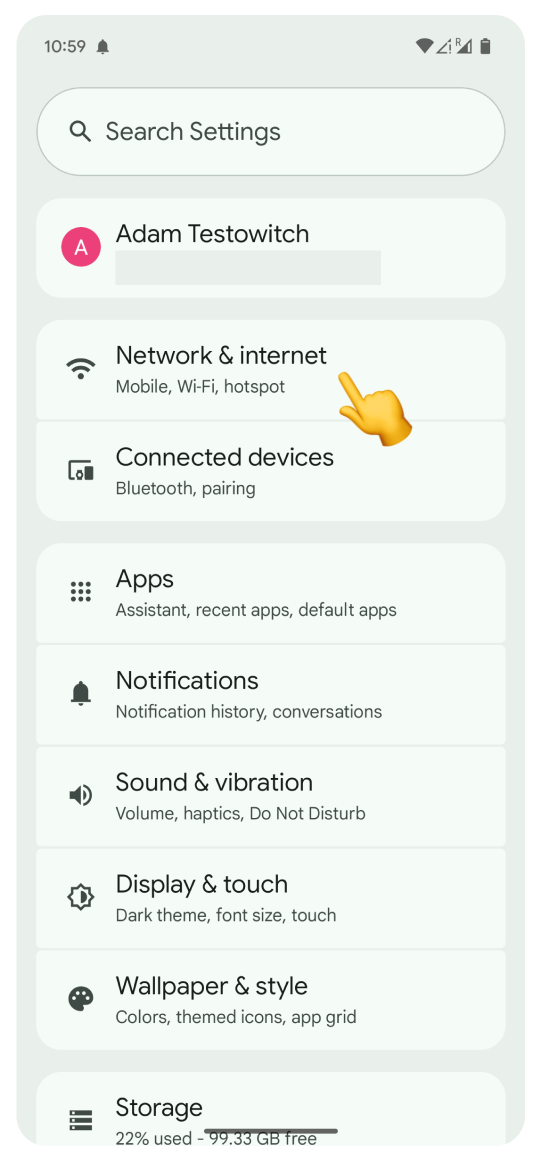
Tippe auf SIMs
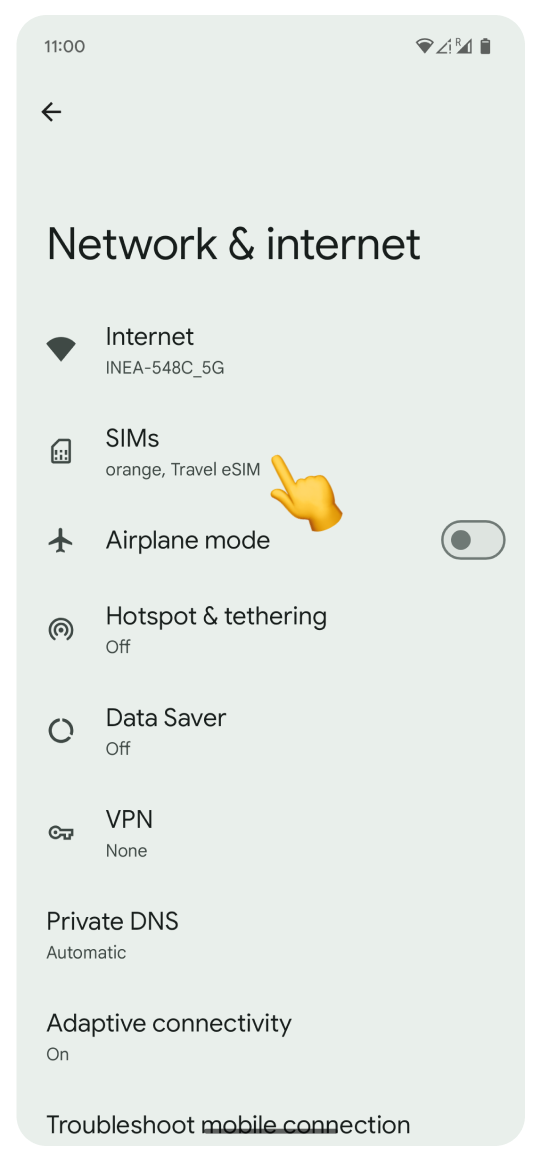
Tippe auf deine WonderConnect-eSIM (sie ist möglicherweise als Travel, Secondary, Mobile Data oder anders bezeichnet)
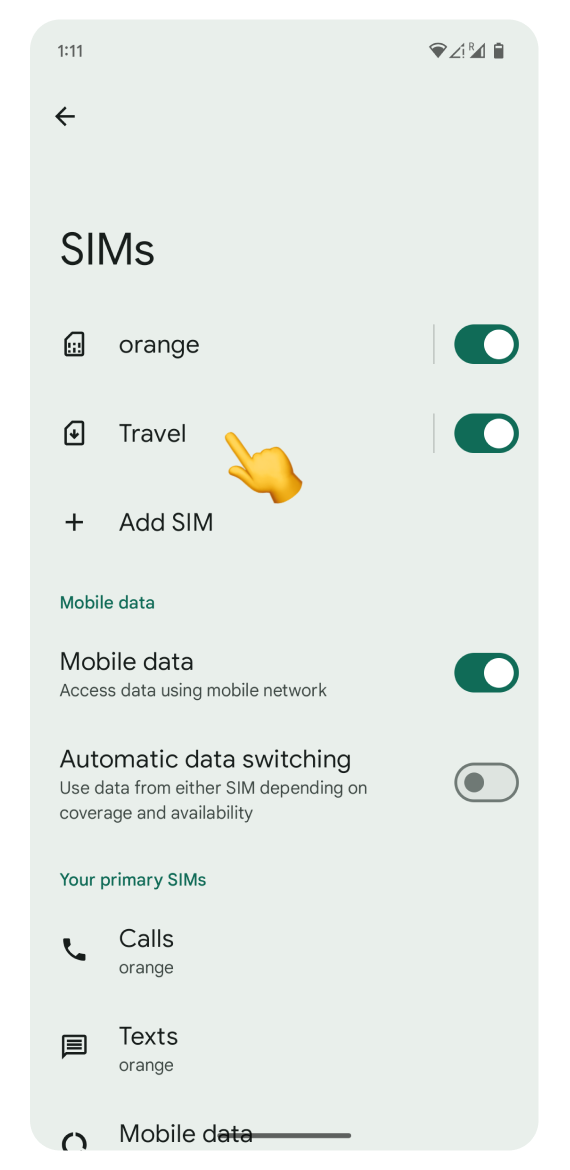
Scrolle nach unten und tippe auf Zugangspunktnamen
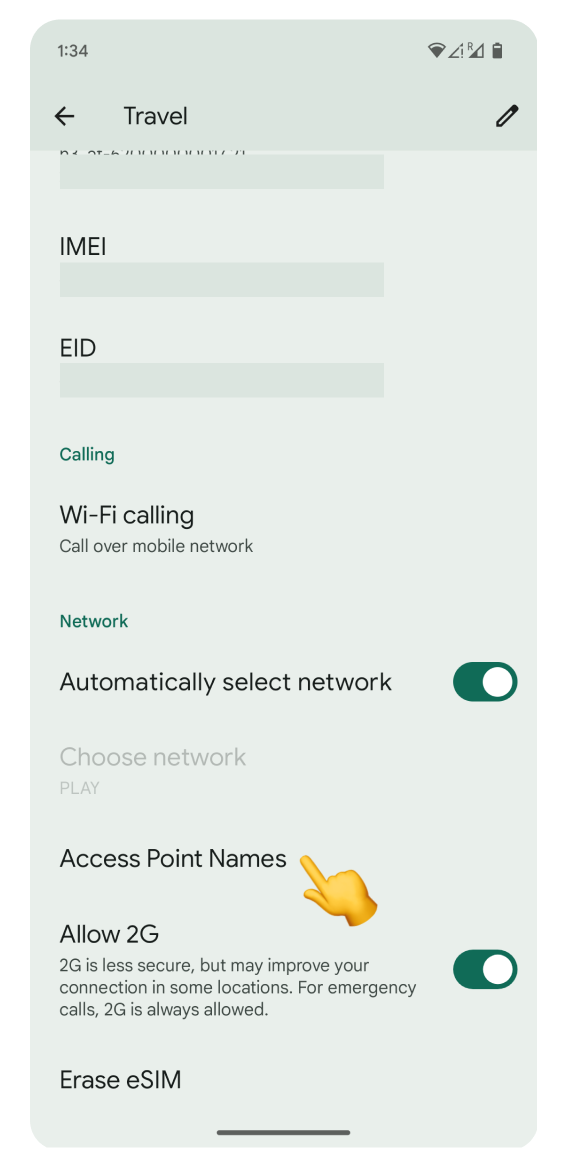
Wenn er mit dem APN in den Details deiner eSIM übereinstimmt: Dein APN ist korrekt. Wenn du weiterhin Verbindungsprobleme hast, liegt es nicht am APN. → Zurück zur Fehlerbehebung
Wenn er fehlt oder ein anderer APN ausgewählt ist:
Tippe auf das + Symbol (oben rechts)
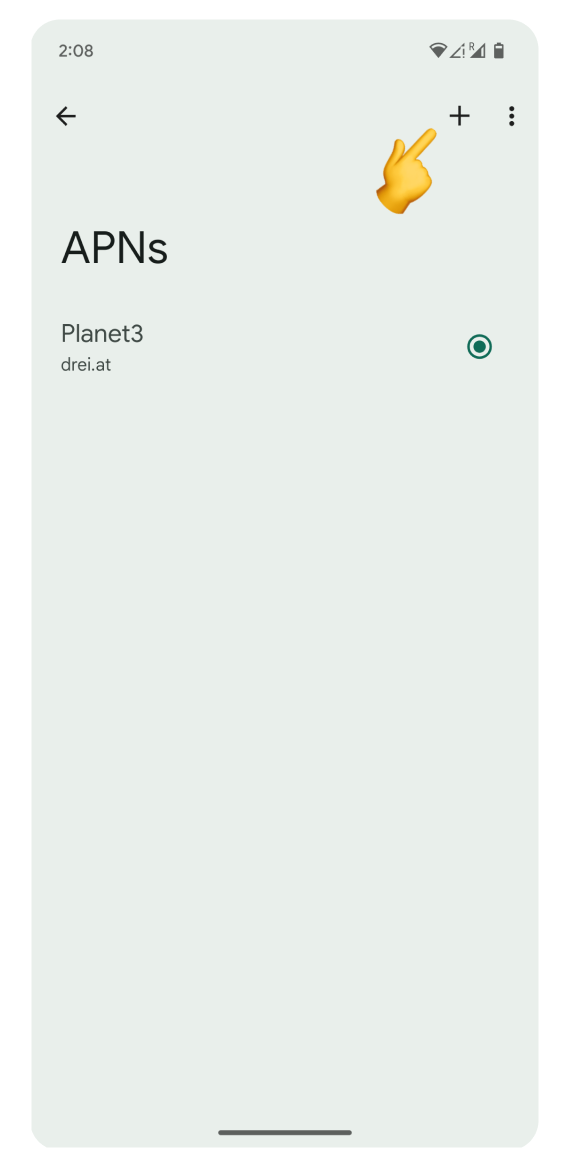
Gib im Feld Name und im Feld APN den APN aus deinen eSIM-Details ein.
Nachdem du Name und APN eingegeben hast, tippe auf Speichern
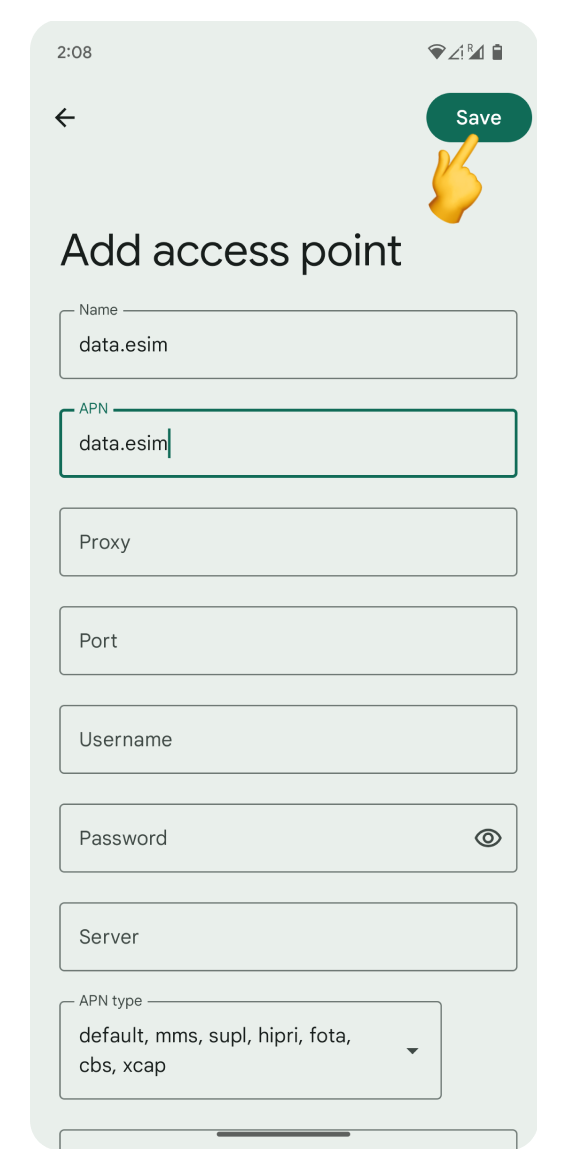
Kehre zur Liste der Zugangspunktnamen zurück
Wähle den hinzugefügten APN aus, indem du darauf tippst
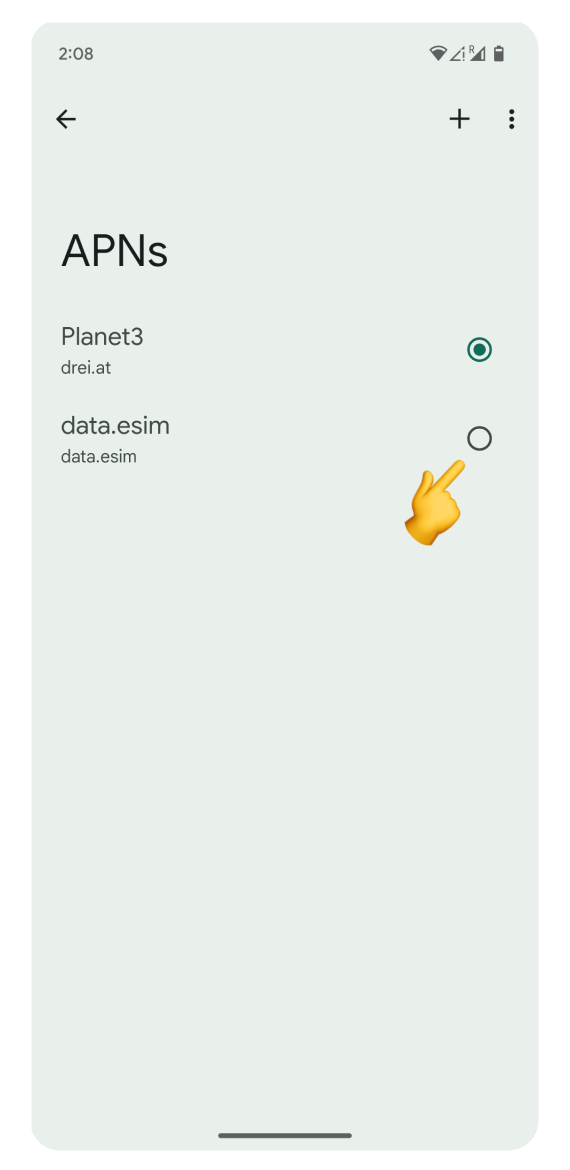
Schließe die Einstellungen
Warte 1–2 Minuten und versuche, im Internet zu surfen. Wenn du den richtigen APN eingestellt hast und trotzdem keine Verbindung zum Internet herstellen kannst, sieh dir bitte die weiteren Schritte in unserer Anleitung zur Fehlerbehebung an.

Öffne die Einstellungen
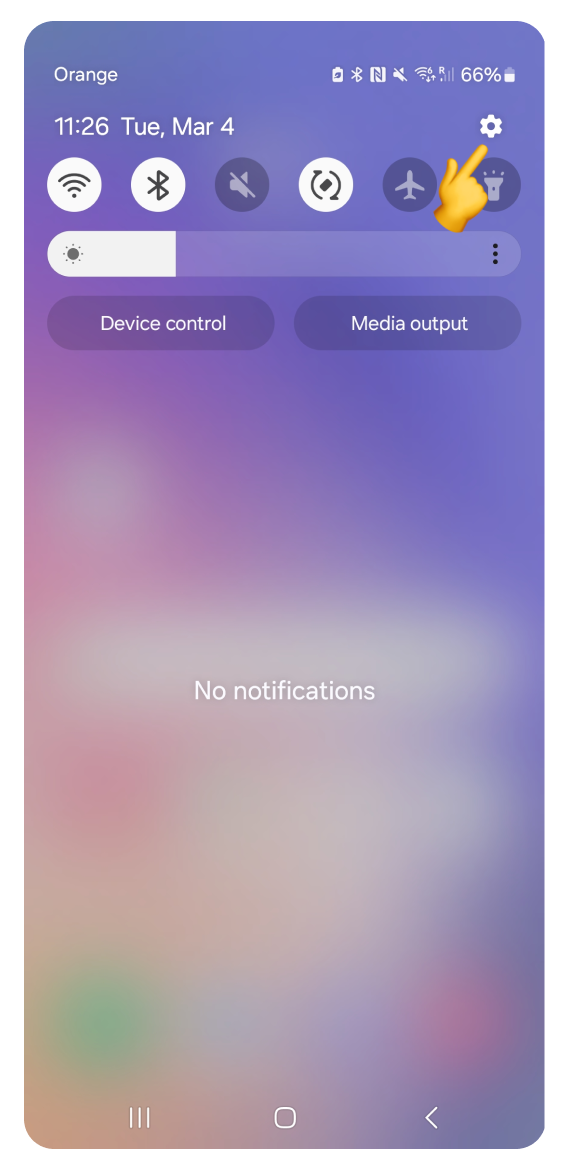
Gehe zu Verbindungen
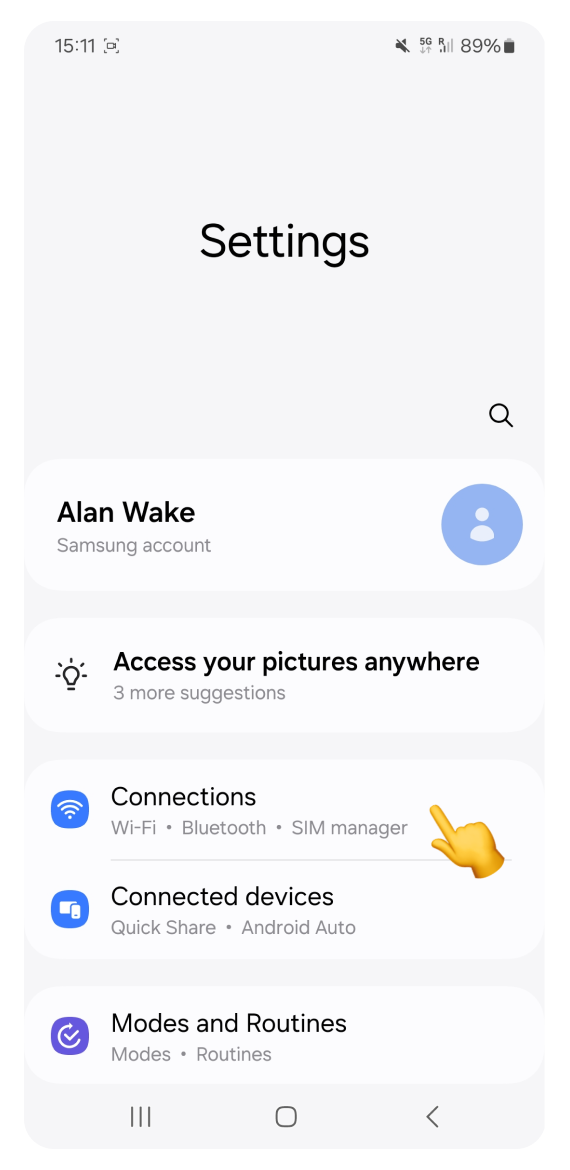
Tippe auf Mobilfunknetze
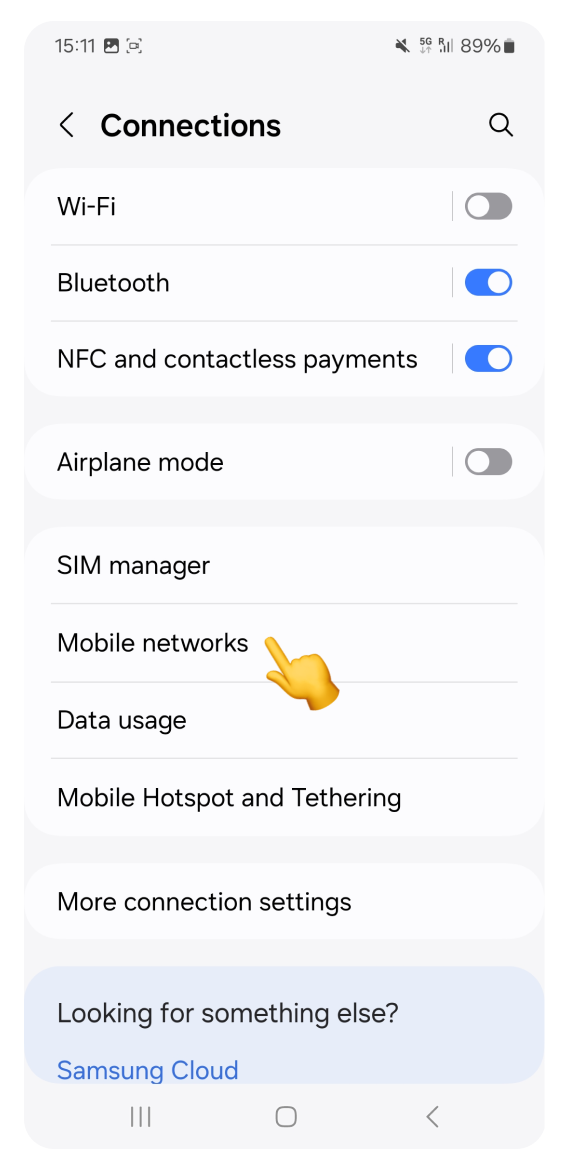
Tippe auf Zugangspunkte
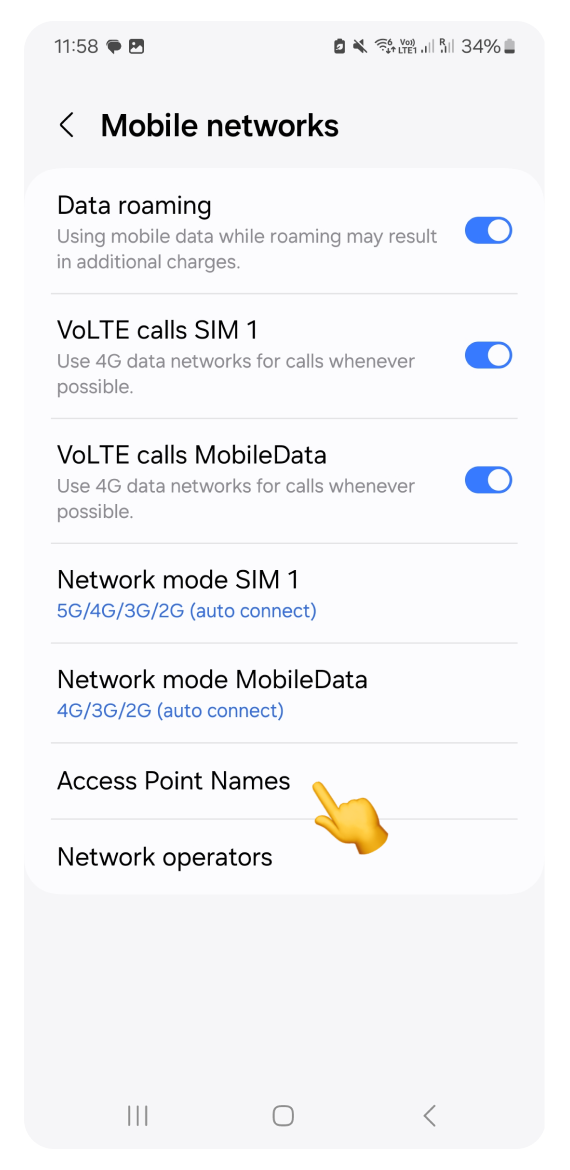
Wechsle oben zum Tab „eSIM / mobile Daten“
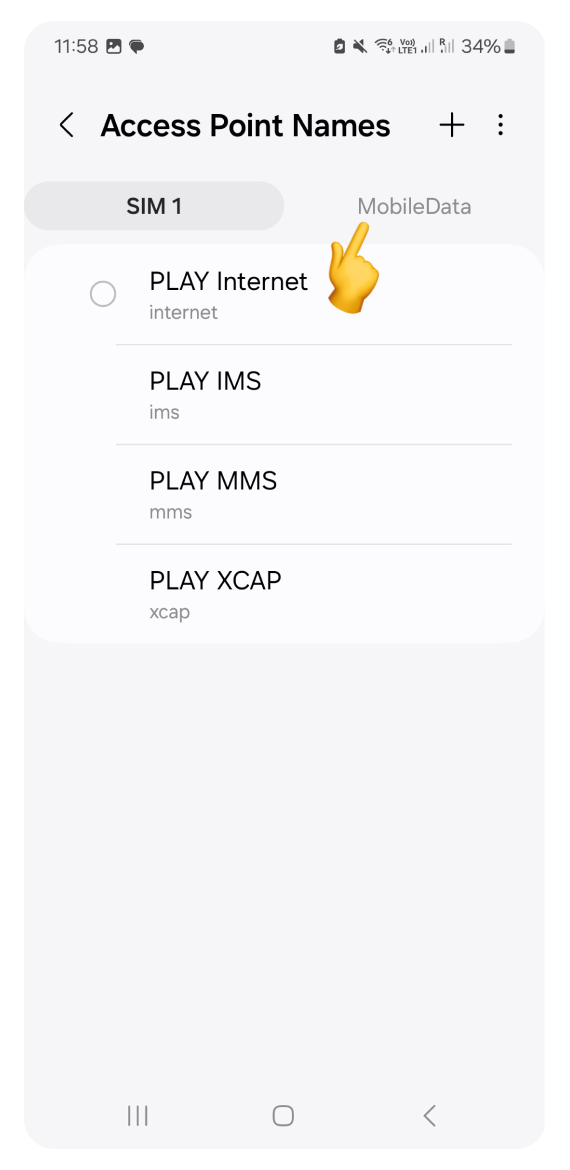
Wenn es mit dem APN in deinen eSIM-Details übereinstimmt: Dein APN ist korrekt. Wenn du weiterhin Verbindungsprobleme hast, liegt es nicht am APN. → Kehre zur Fehlerbehebung zurück
Wenn sie fehlt oder eine andere APN ausgewählt ist:
Tippe auf das + Symbol
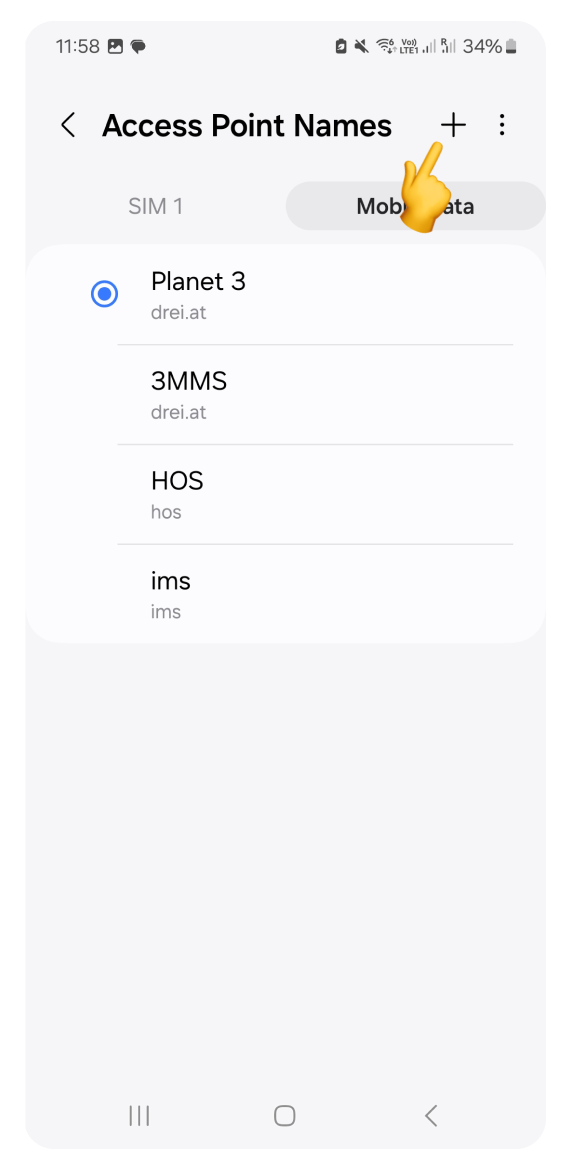
Gib in die Felder Name und APN die APN aus deinen eSIM-Details ein.
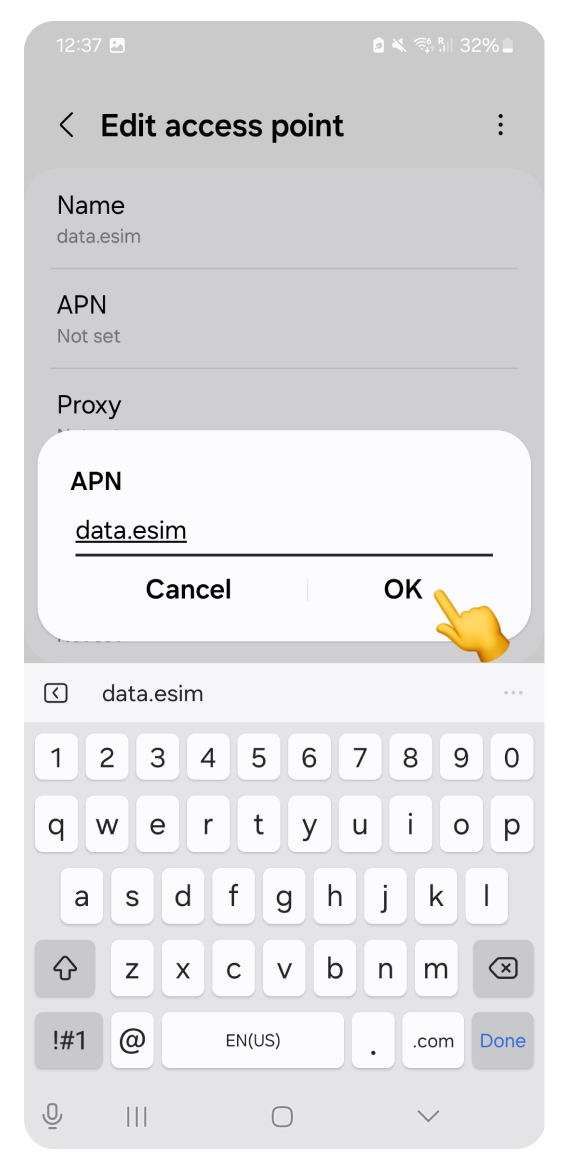
Tippe auf OK oder Speichern
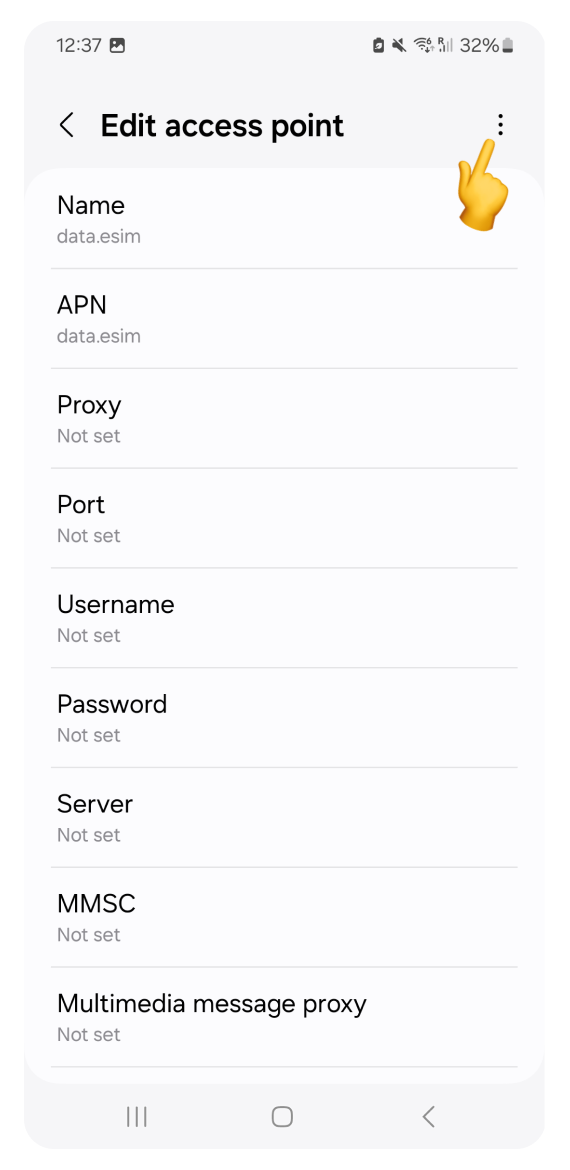
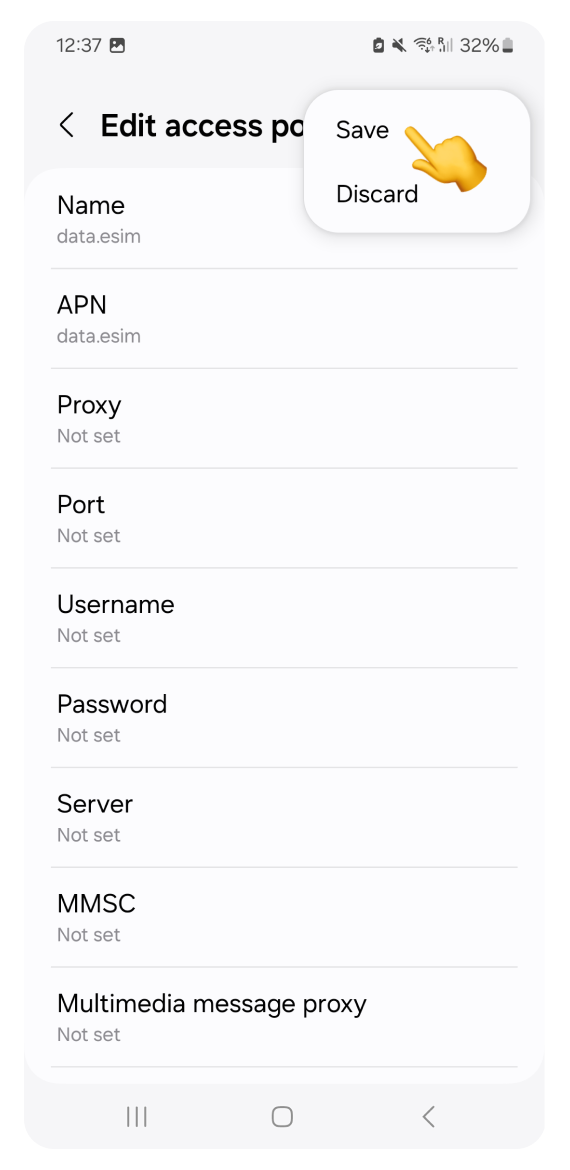
Tippe auf die drei Punkte und wähle Speichern
Gehe zurück zur Liste der Zugangspunktnamen
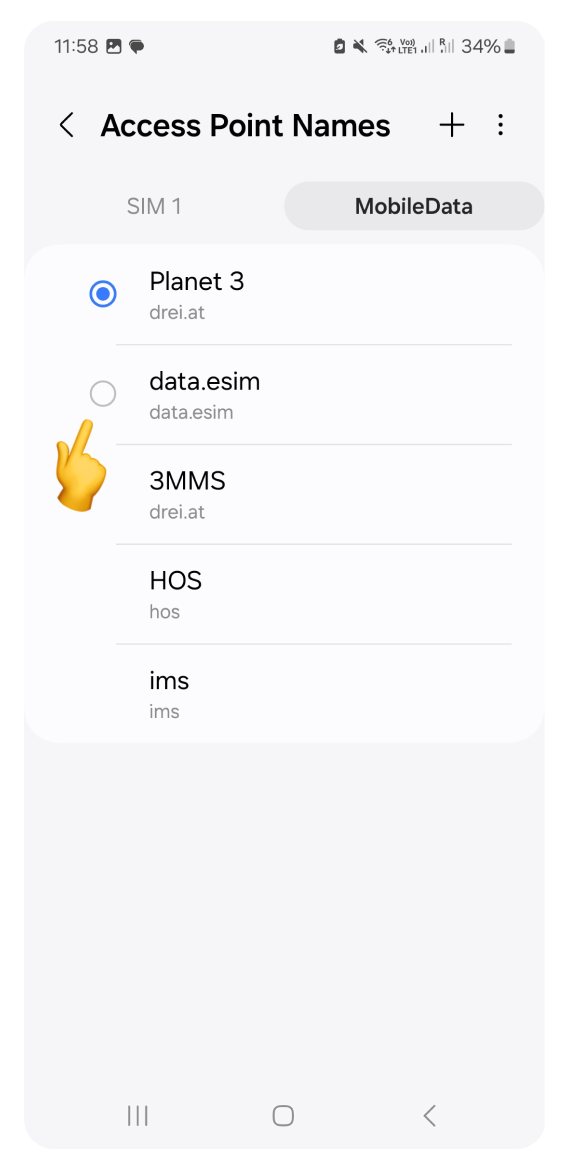
Wähle den APN aus deinen eSIM-Details aus, indem du darauf tippst
Schließe die Einstellungen
Warte 1–2 Minuten und versuche, im Internet zu surfen. Wenn du den richtigen APN eingestellt hast und trotzdem keine Internetverbindung herstellen kannst, sieh dir bitte die weiteren Schritte in unserer Anleitung zur Fehlerbehebung an.