Bevor du beginnst, stelle sicher, dass du eine stabile Internetverbindung hast – das ist entscheidend für eine erfolgreiche Installation.
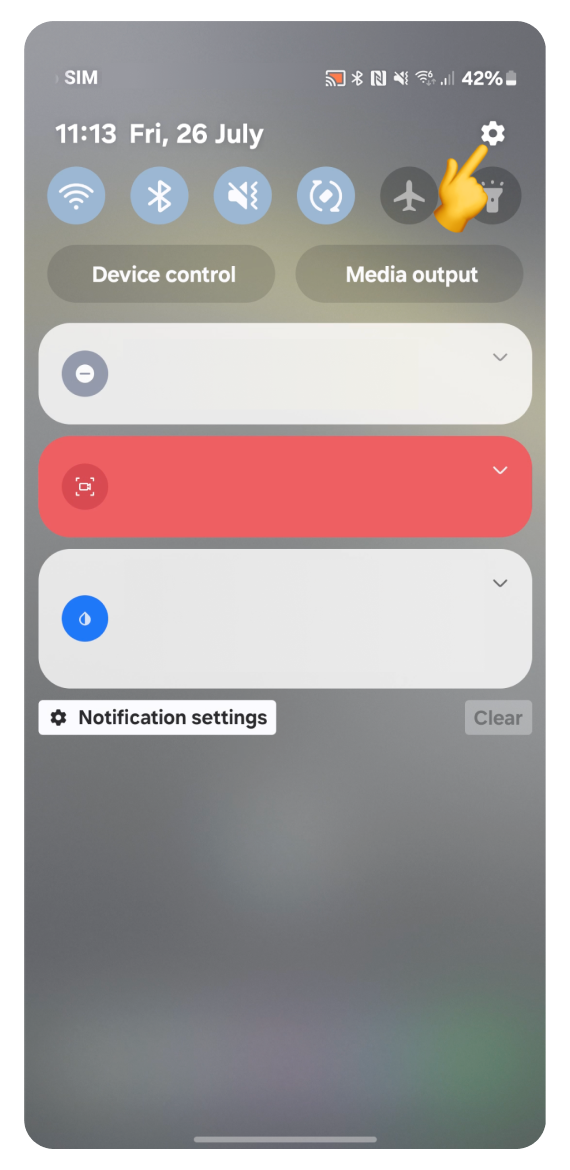
Gehe zu Einstellungen:
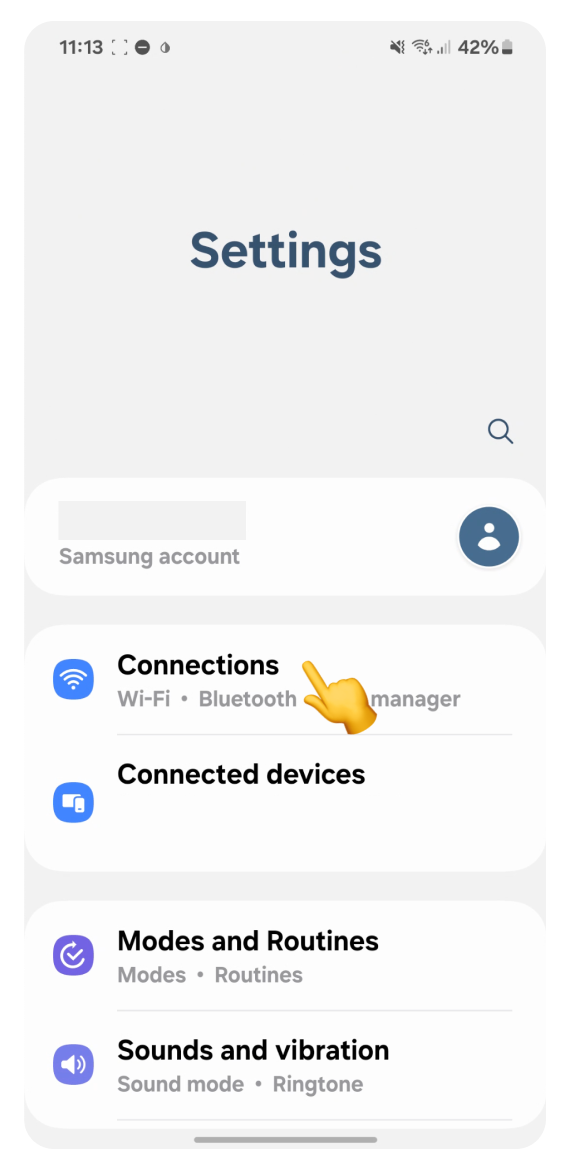
Tippe auf Verbindungen.
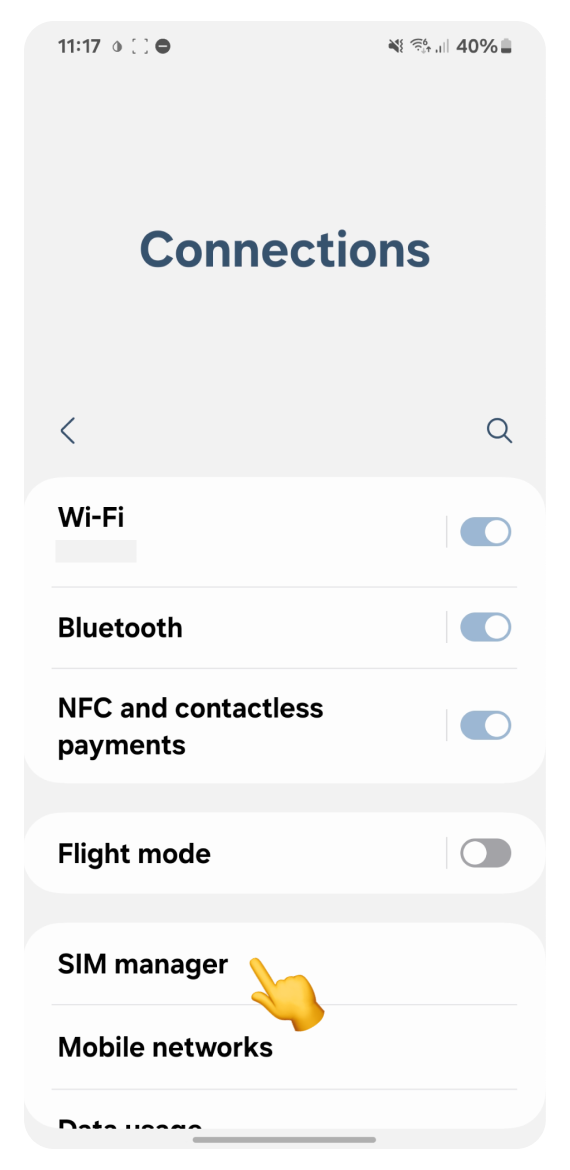
Gehe zu SIM-Manager.
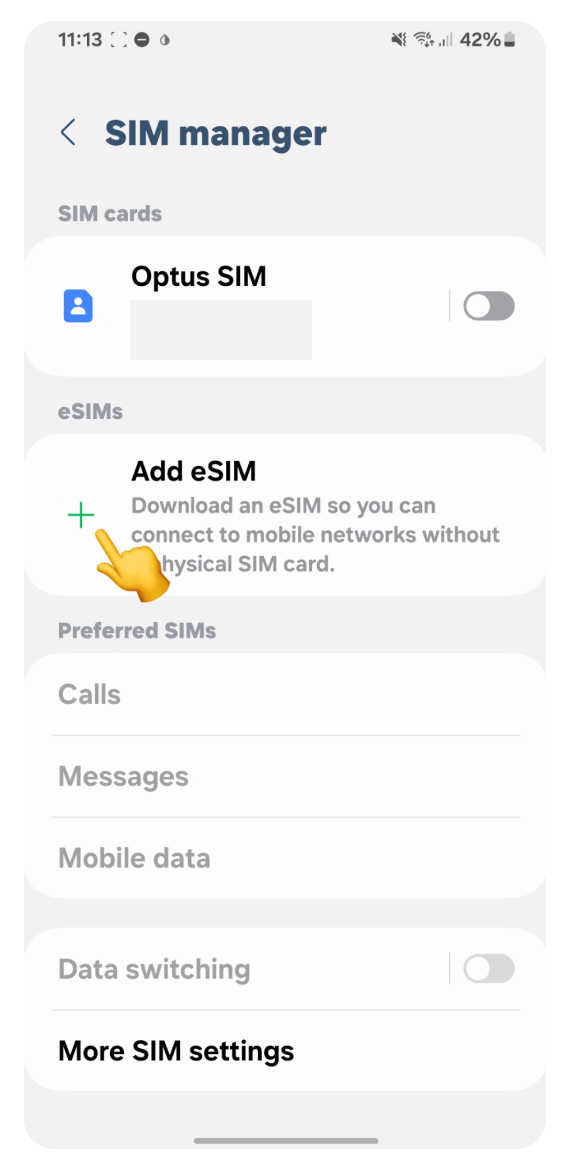
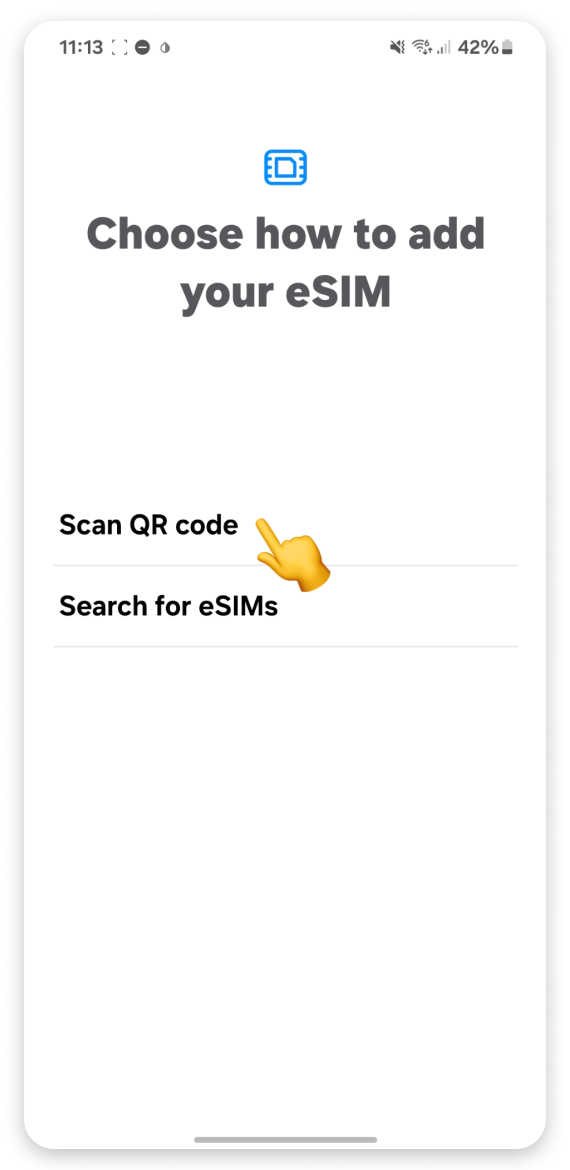
Tippe auf + eSIM hinzufügen.
Tippe auf QR-Code scannen.
Melde dich bei dem Konto an, mit dem du deine Reise-eSIM gekauft hast:
Gehe zu Dein Konto.
Klicke in deiner eSIM-Ansicht auf eSIM-Einrichtung abschließen.
Klicke im Pop-up auf den Tab „Keine App“.
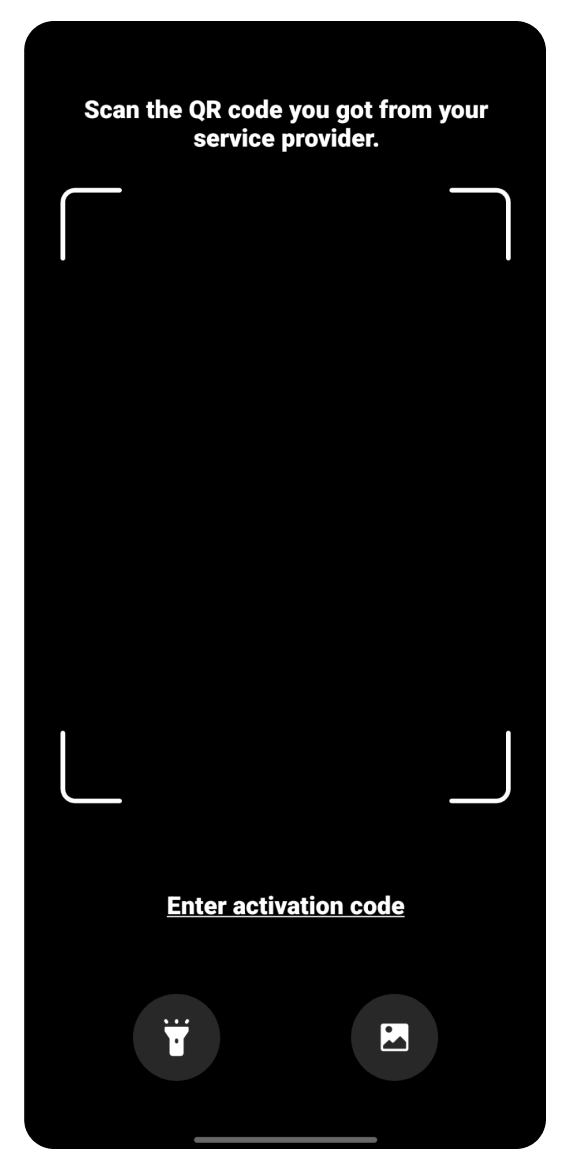
Scanne den QR-Code.
Wenn du dich nicht bei deinem Konto anmelden kannst:
Öffne die Kaufbestätigungs-E-Mail, die direkt nach dem Kauf der eSIM gesendet wurde.
Scrolle nach unten, um den QR-Code zu finden, und scanne ihn.
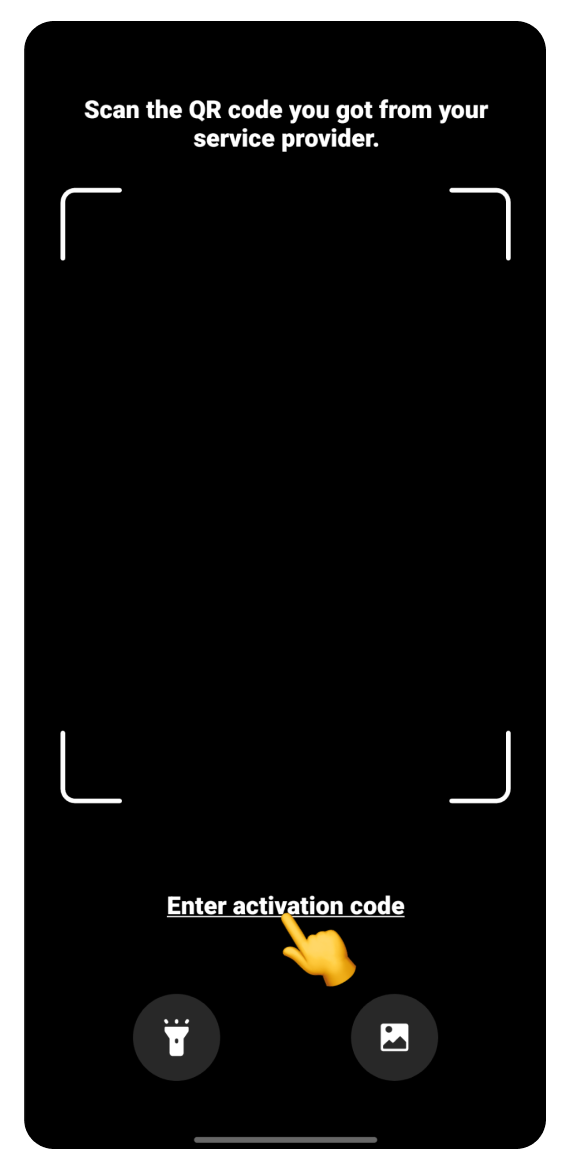
Wenn du den Code nicht scannen kannst:
Tippe auf Aktivierungscode eingeben.
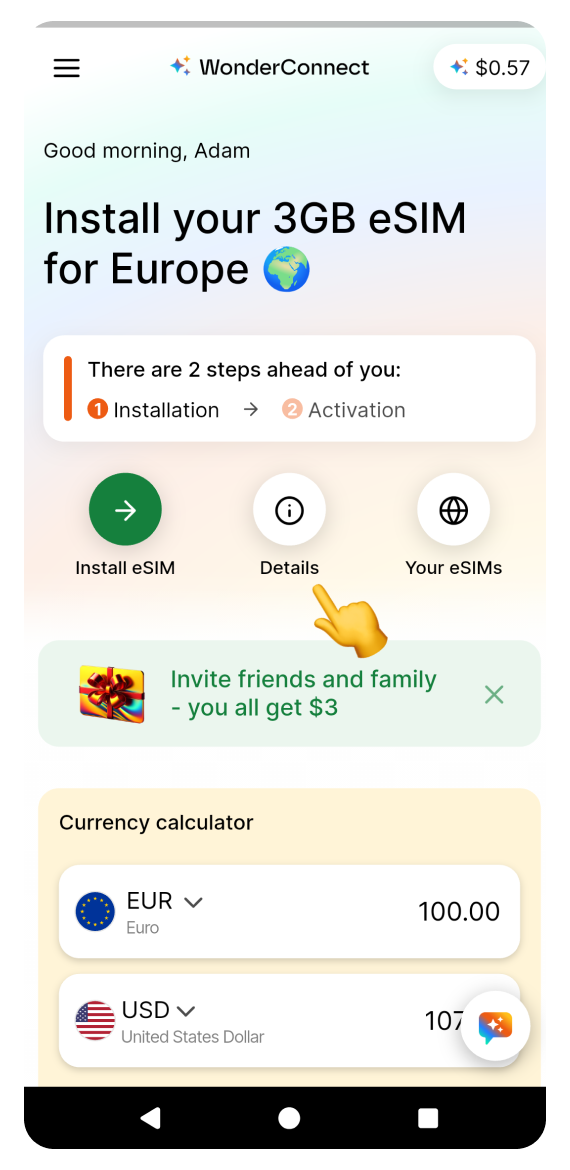
Öffne die WonderConnect-App:
Tippe auf dem Startbildschirm auf Details.
Kopiere den Aktivierungscode.
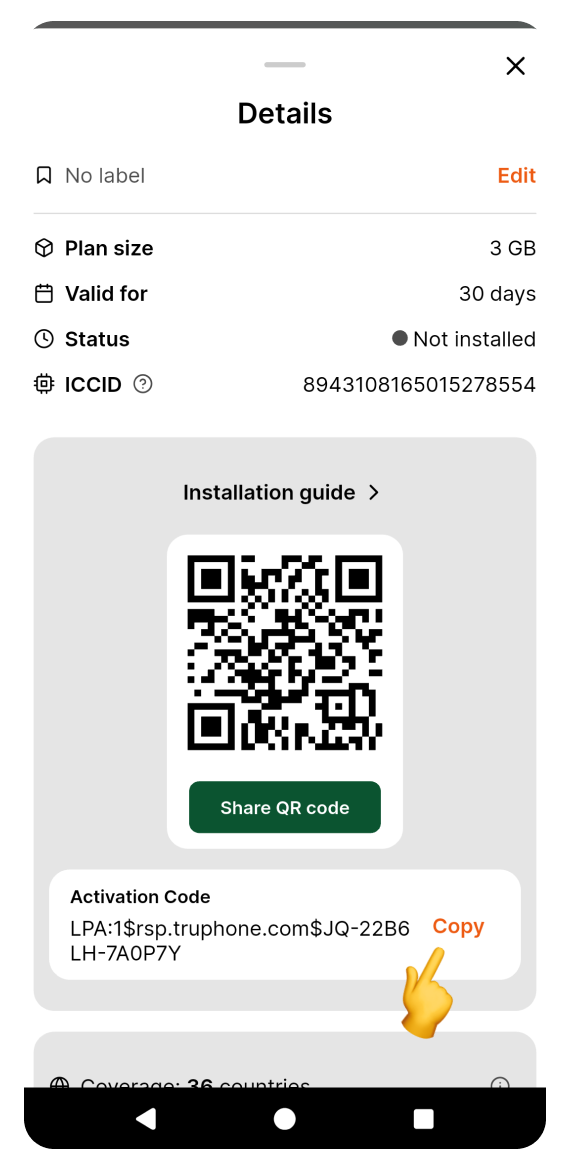

Kehre zum Einstellungsbildschirm zurück:
Halte den Bildschirm gedrückt, um den Code auf dem Bildschirm „Mit Aktivierungscode hinzufügen“ einzufügen.
Tippe auf Verbinden.
Tippe auf Hinzufügen. Keine Sorge, wenn du einen anderen eSIM-Namen als den hier gezeigten siehst – dieser hängt vom Standort ab, für den du die eSIM gekauft hast.
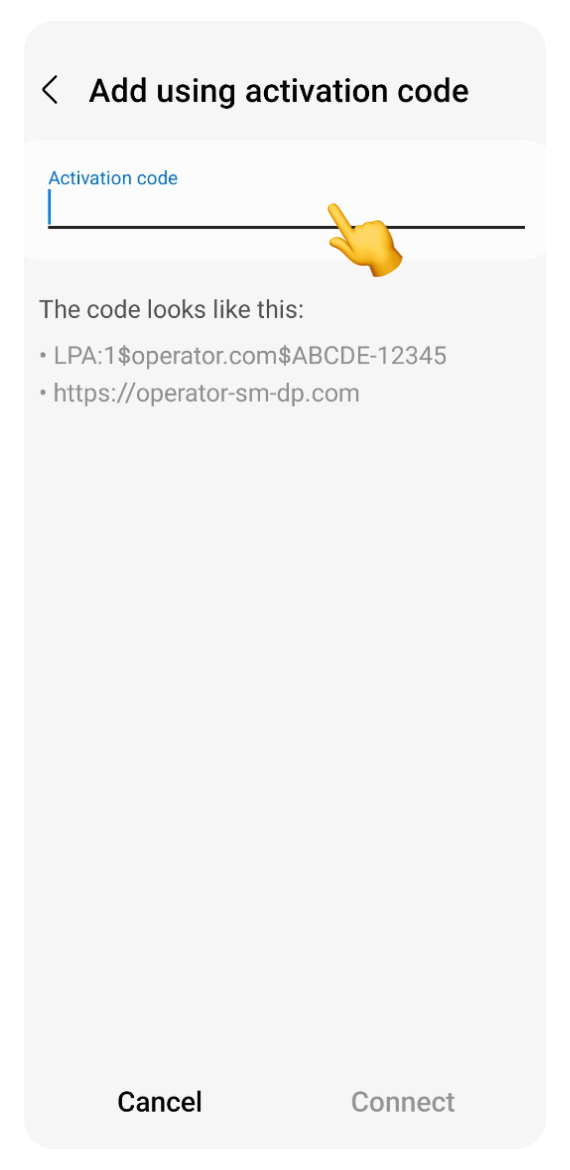
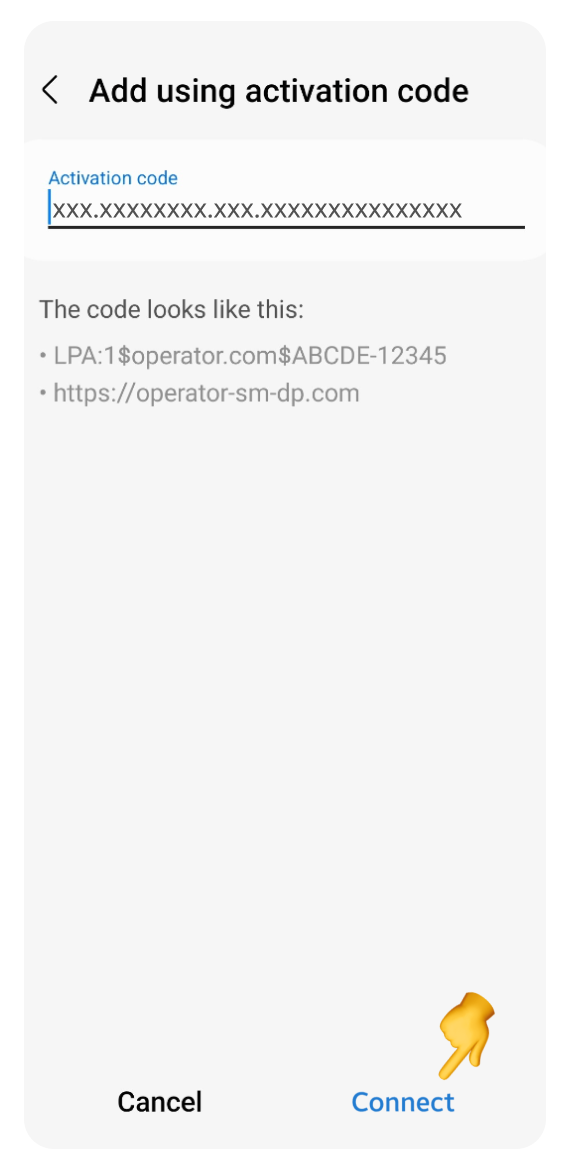
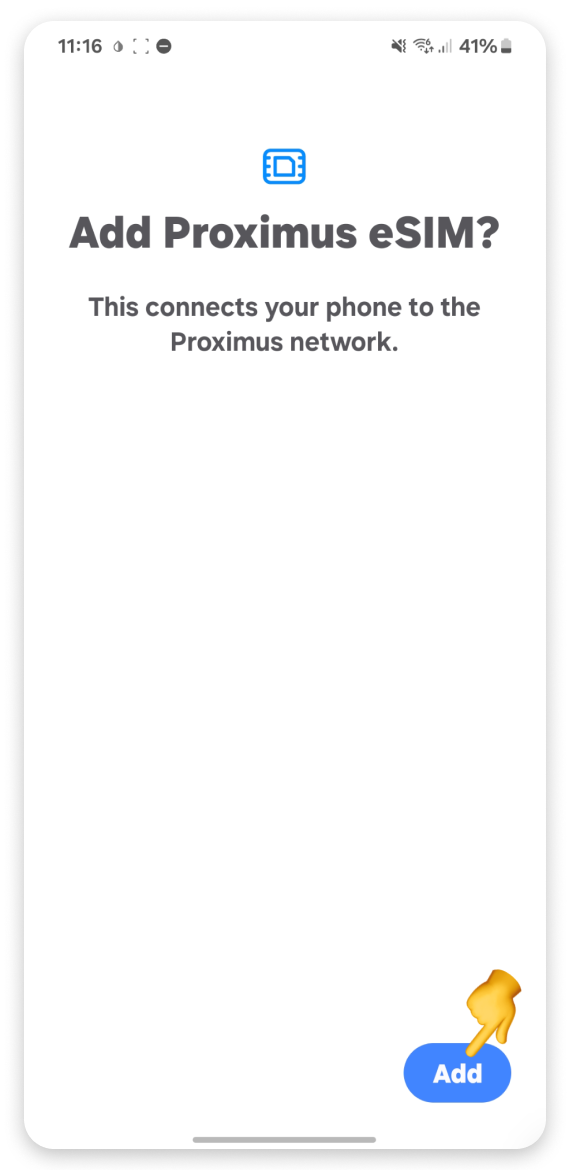
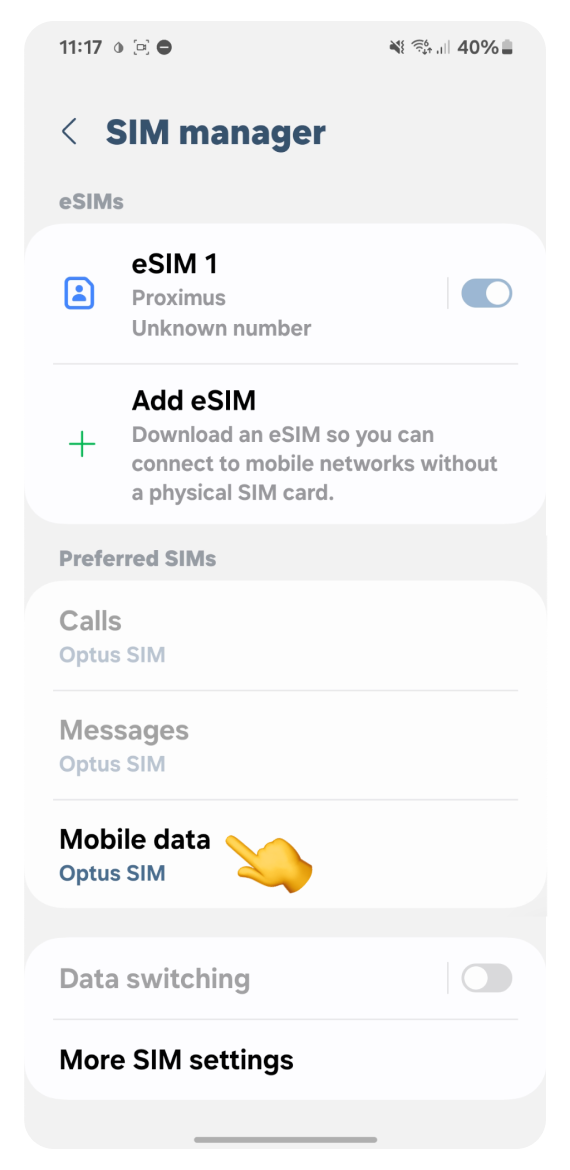
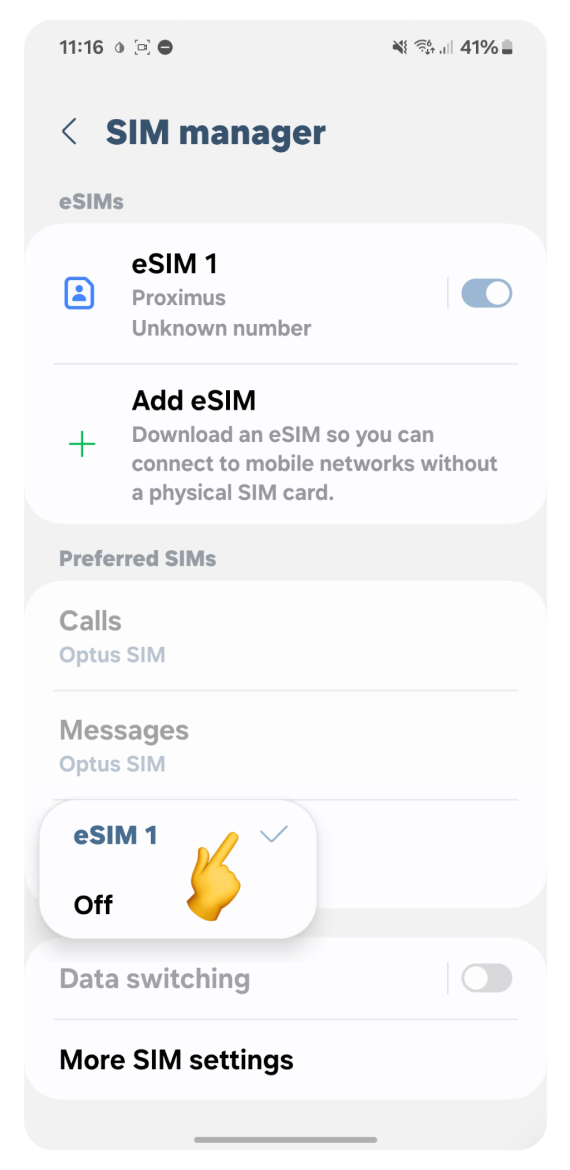
Im Abschnitt „Bevorzugte SIM-Karten“:
Tippe auf Anrufe und wähle deine primäre SIM-Karte aus.
Tippe auf Nachrichten und wähle deine primäre SIM-Karte aus.
Tippe auf Mobile Daten und wähle deine neue eSIM aus.
Vergewissere dich, dass Datenumschaltung ausgeschaltet ist.
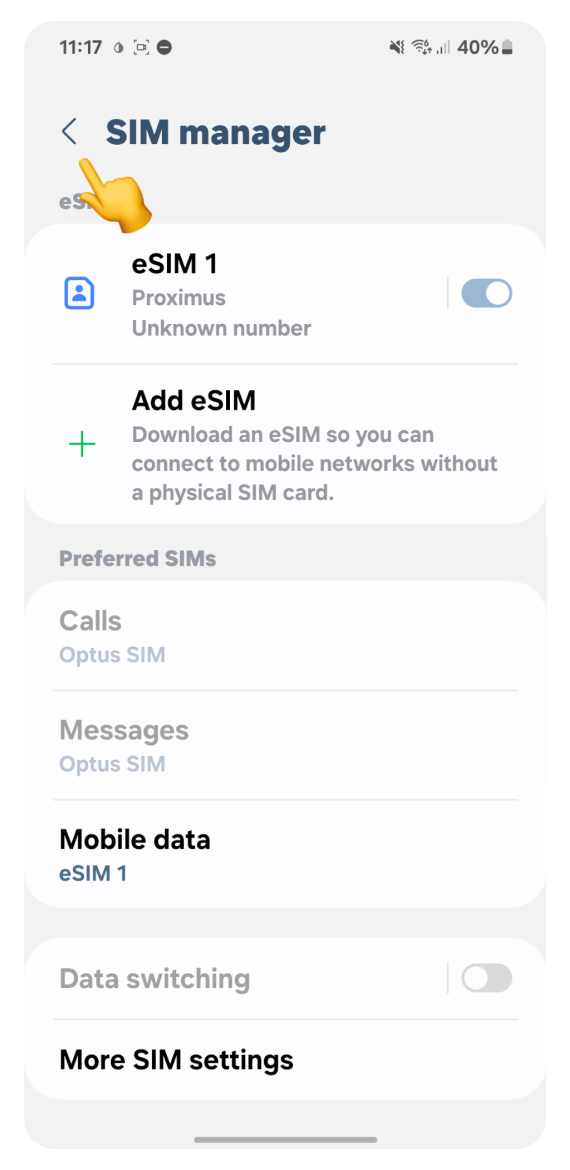
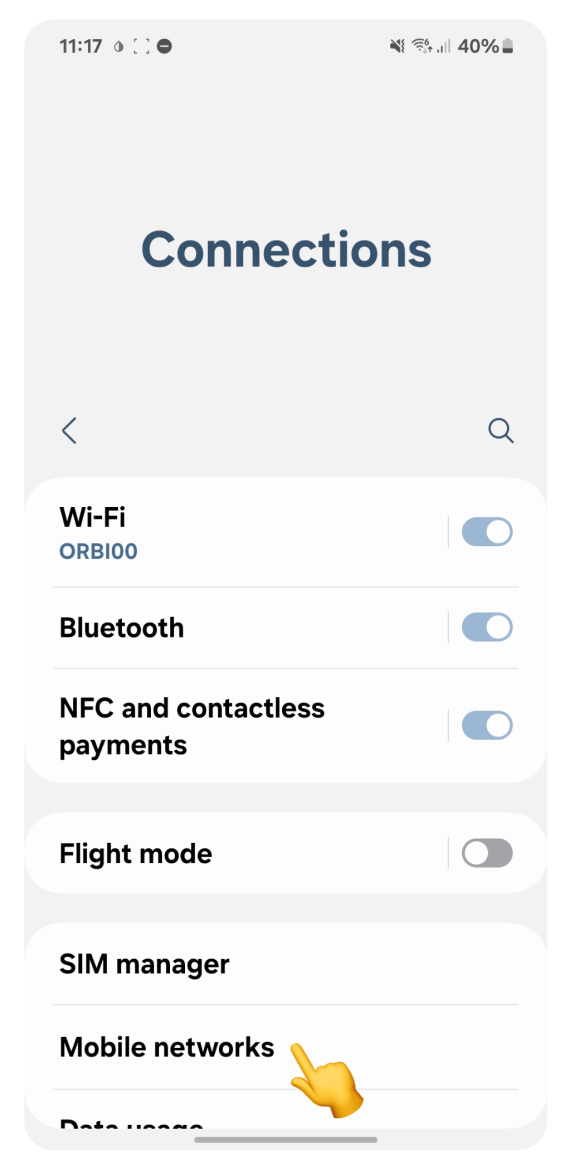
Gehe zurück zu Verbindungen:
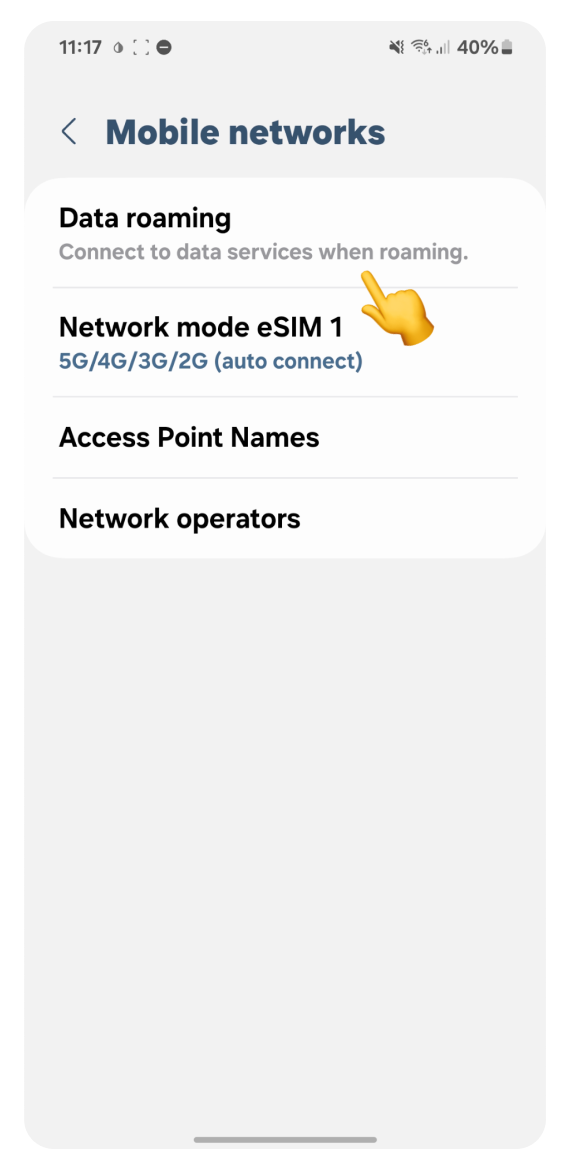
Tippe auf Mobilfunknetze.
Unter Mobilfunknetze:
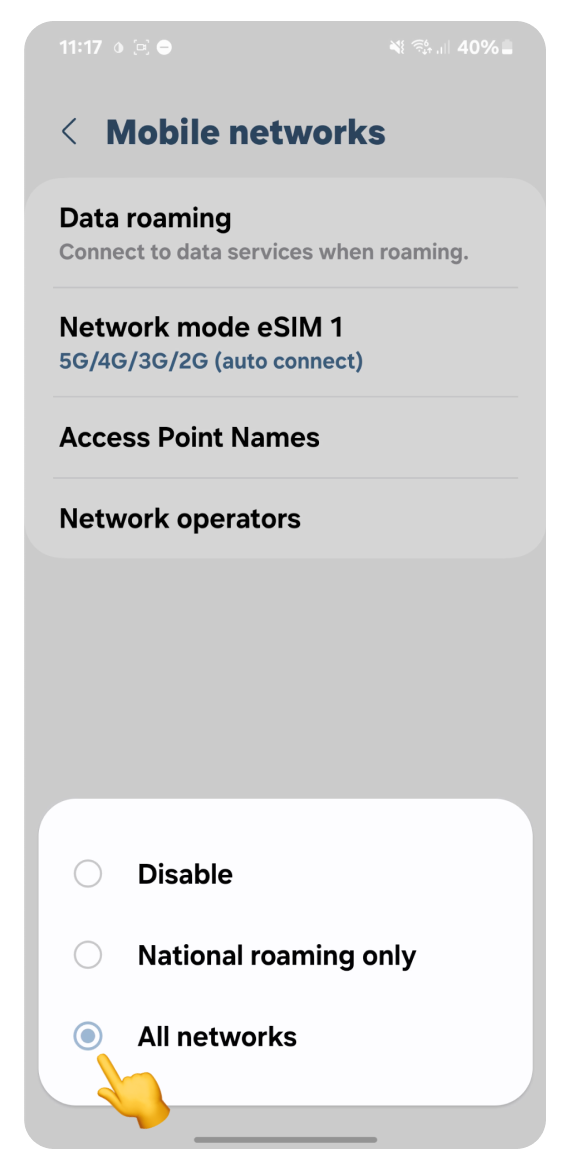
Tippe auf Datenroaming.
Wähle Alle Netzwerke.
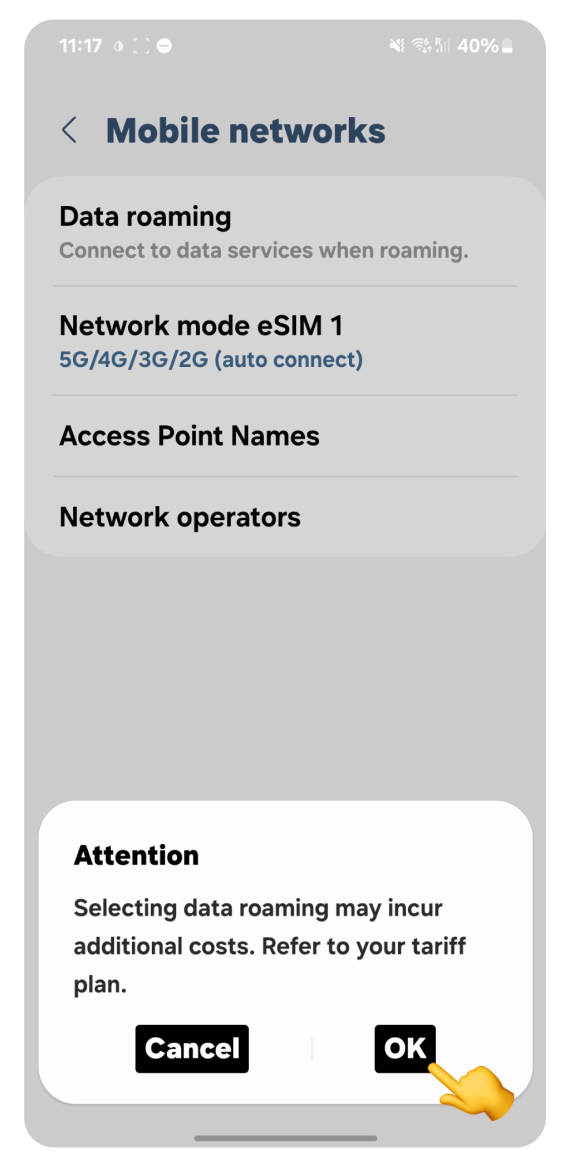
Tippe im Pop-up „Achtung“ auf OK.
Schalte WLAN aus und versuche, im Internet zu surfen. Sobald deine mobilen Daten aktiv sind, erhältst du eine SMS zur Bestätigung der erfolgreichen Aktivierung.
Wenn du die WonderConnect-App verwendet hast:
Kehre zur Anleitung zurück und tippe auf „Ich habe die Aktivierung abgeschlossen“.
Tippe auf dem Statusbildschirm auf „Schließen“.
🎉 Alles bereit! Viel Spaß beim Surfen.