Bitte folge den Schritten für deine Android-Version:
Bevor du beginnst, stelle sicher, dass du eine stabile Internetverbindung hast – sie ist entscheidend für eine erfolgreiche Installation.
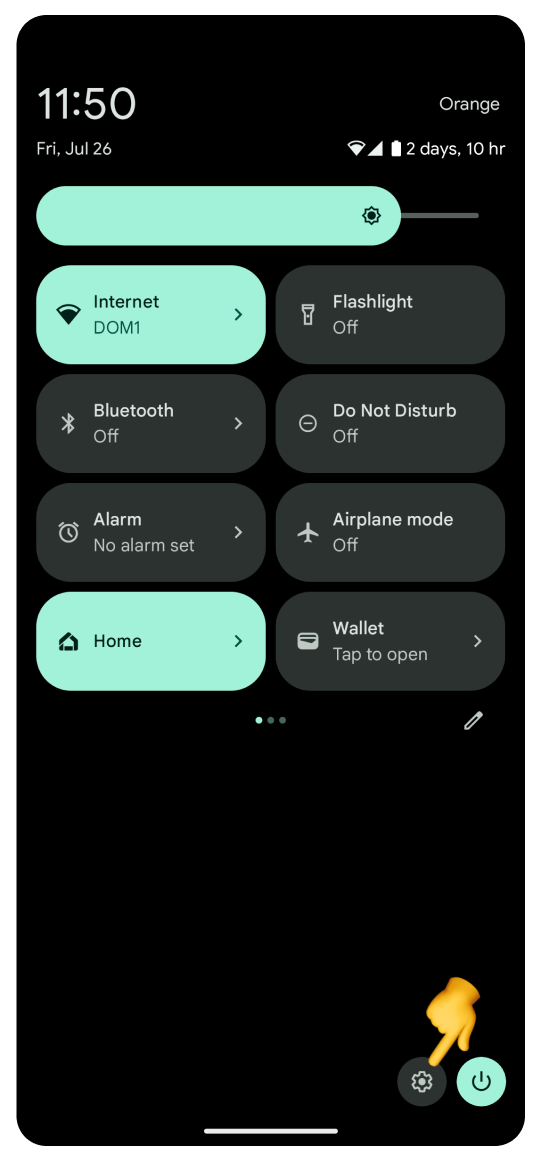
Gehe zu Einstellungen:
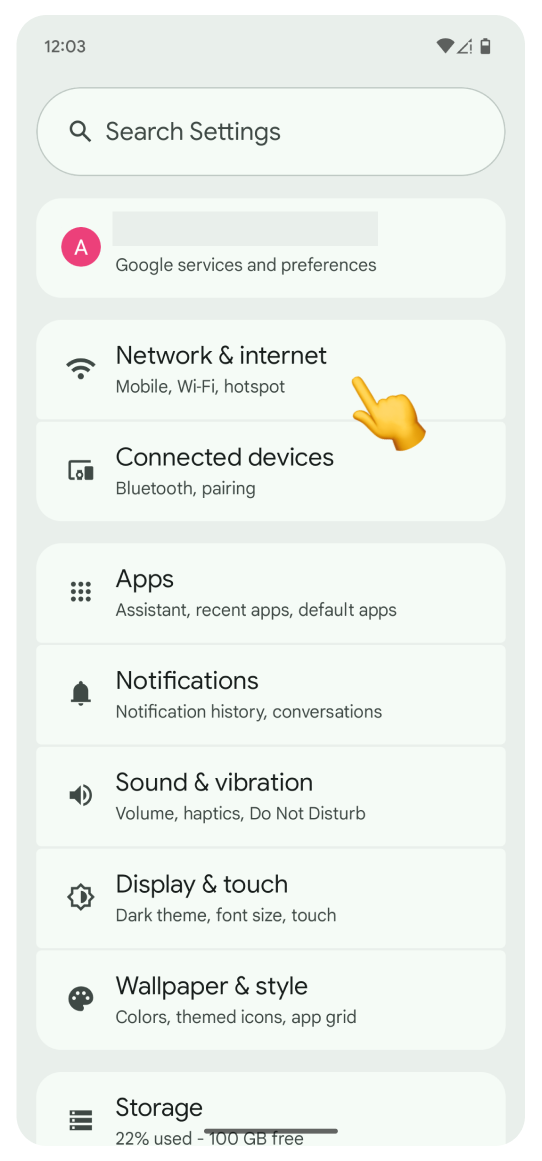
Öffne den Bereich Netzwerk & Internet.
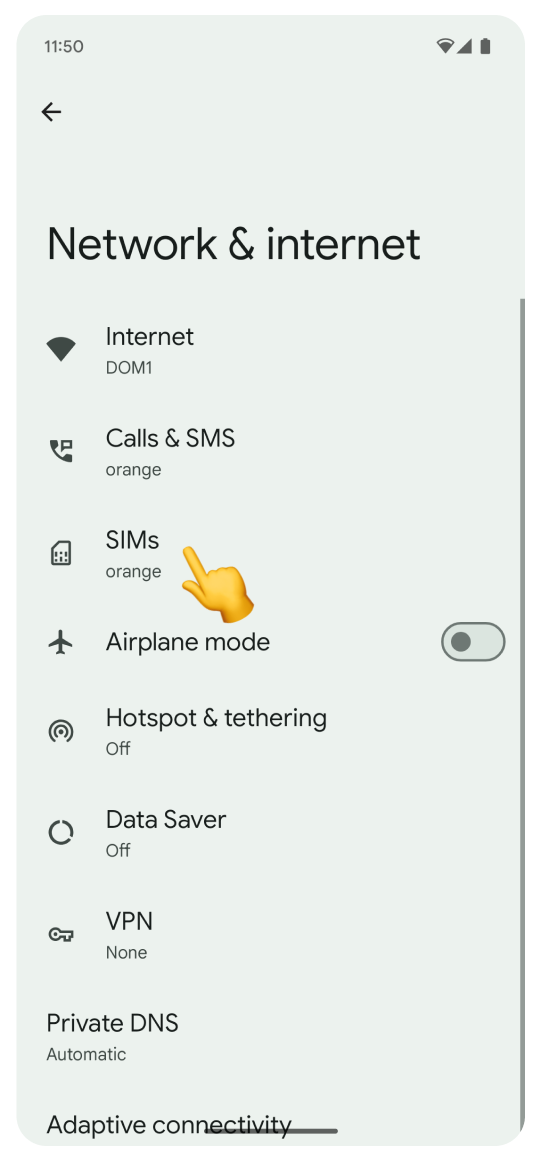
Tippe auf SIM-Karten.
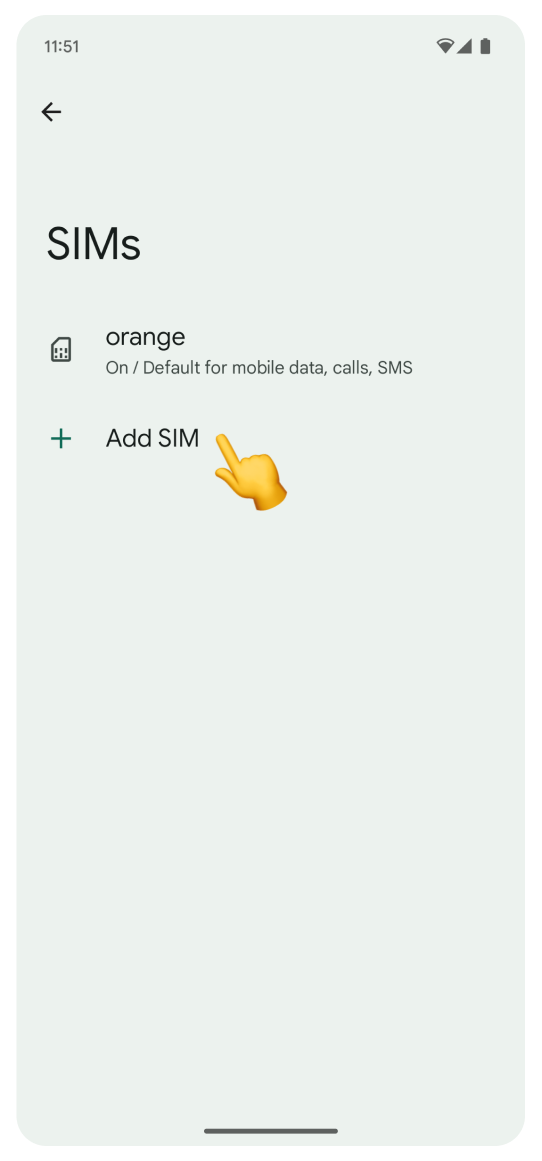
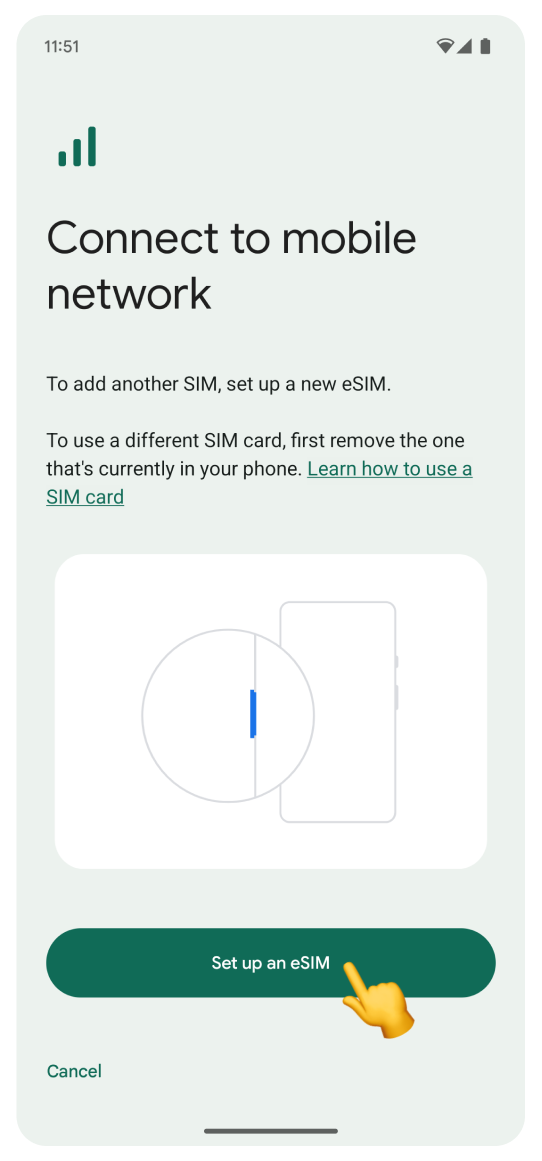
Tippe auf + SIM hinzufügen
Tippe auf eSIM einrichten. Der Bildschirm „Netzwerkinfos werden geprüft …“ wird angezeigt. Das Laden auf diesem Bildschirm kann eine Weile dauern. Bitte unterbrich den Vorgang nicht.
Melde dich bei dem Konto an, mit dem du deine Reise-eSIM gekauft hast:
Gehe zu Dein Konto.
Klicke in der eSIM-Ansicht auf eSIM-Einrichtung abschließen.
Klicke im Pop-up auf den Tab „Keine App“.
Scanne den QR-Code.
Wenn du dich nicht bei deinem Konto anmelden kannst:
Öffne die Kaufbestätigungs-E-Mail, die du direkt nach dem Kauf der eSIM erhalten hast.
Scrolle nach unten, um den QR-Code zu finden und ihn zu scannen – verwende dazu deine Kamera.
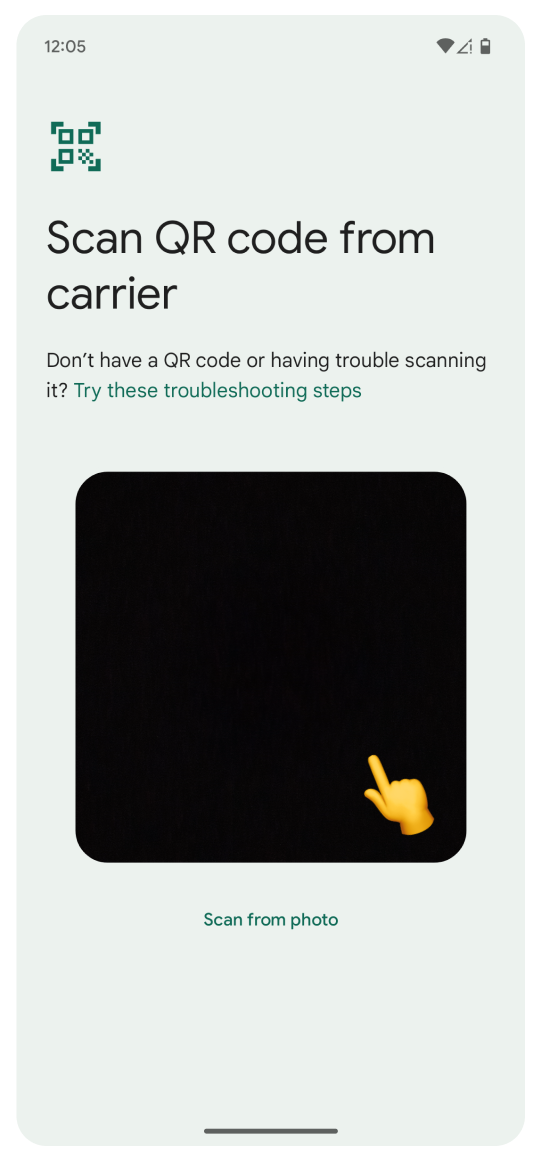
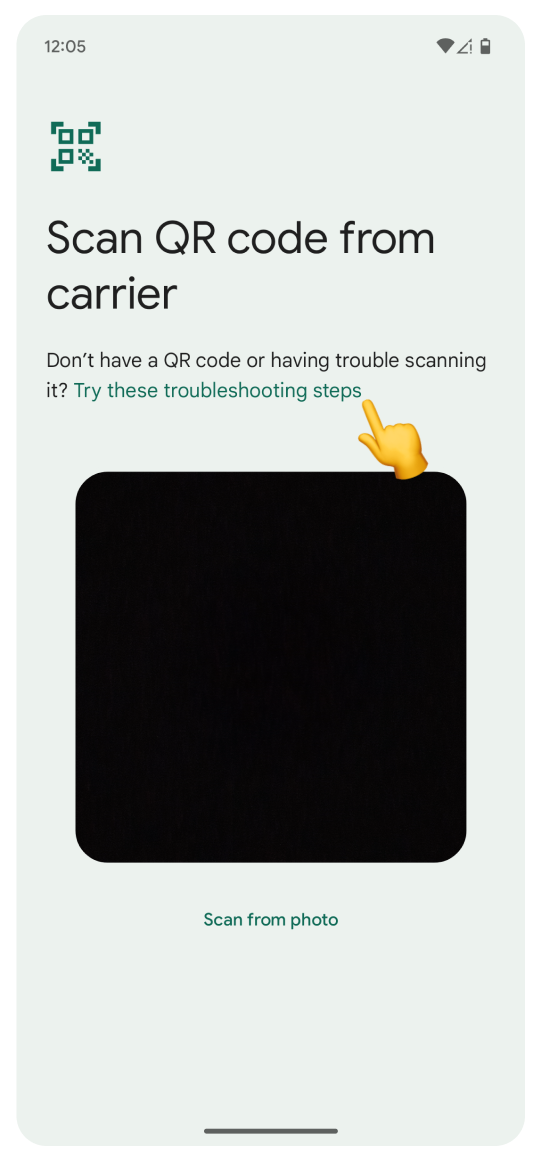
Wenn du den Code nicht scannen kannst:
Tippe auf Probiere diese Schritte zur Fehlerbehebung aus.
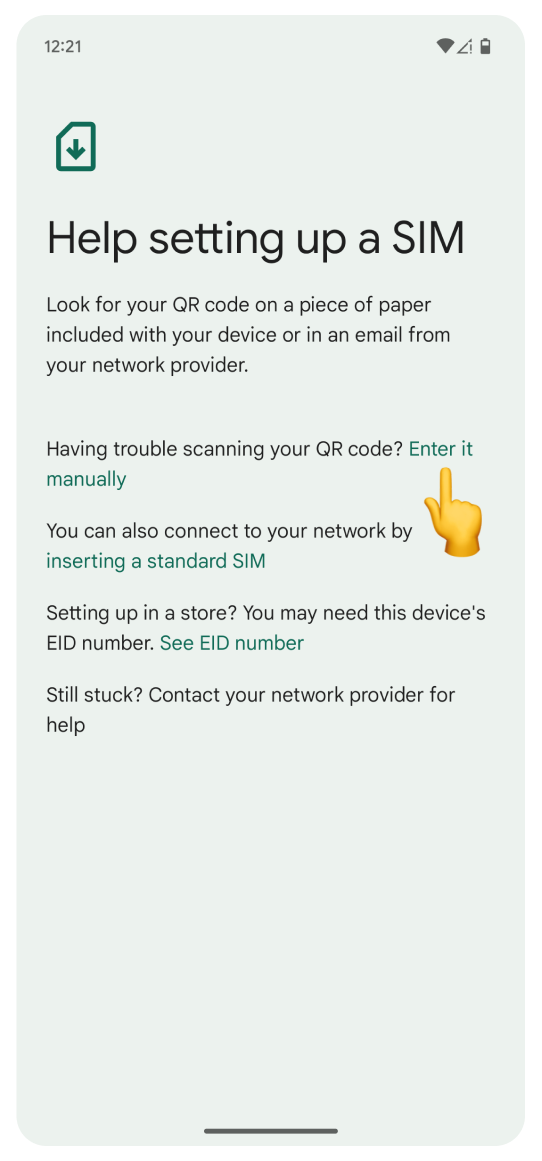
Tippe auf Manuell eingeben.
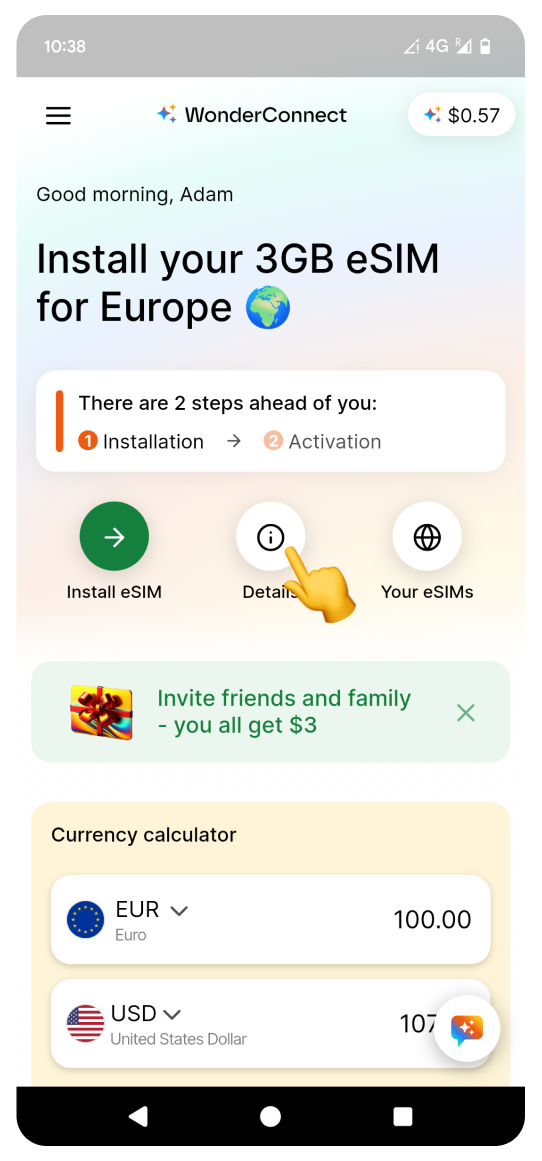
Öffne die WonderConnect-App:
Tippe auf dem Startbildschirm auf Details.
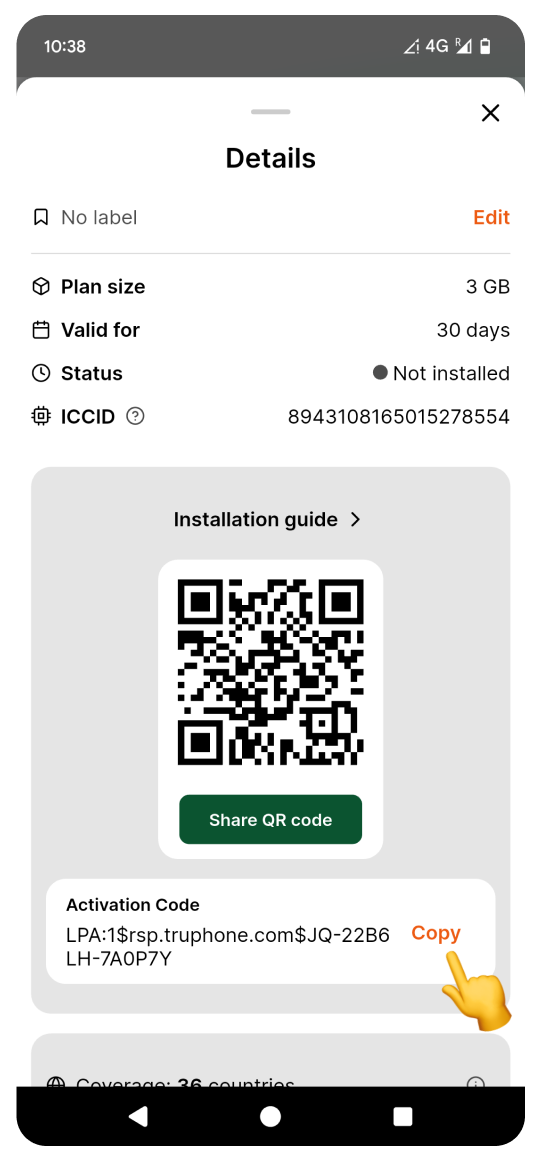
Kopiere den Aktivierungscode.

Kehre zum Einstellungsbildschirm zurück:
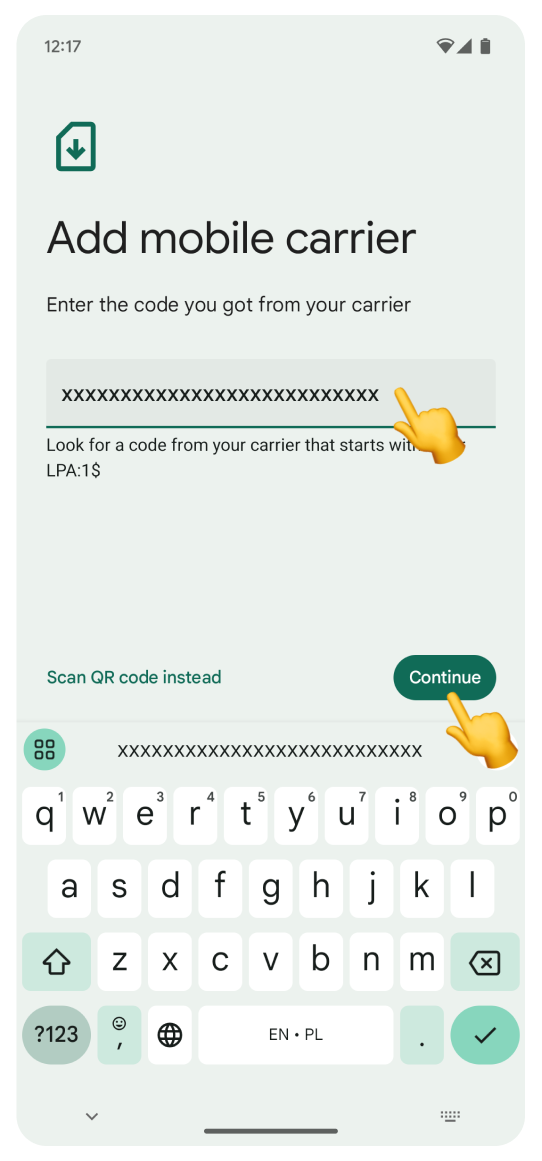
Halte die Stelle lange gedrückt, um den Code einzufügen.
Tippe auf Weiter.
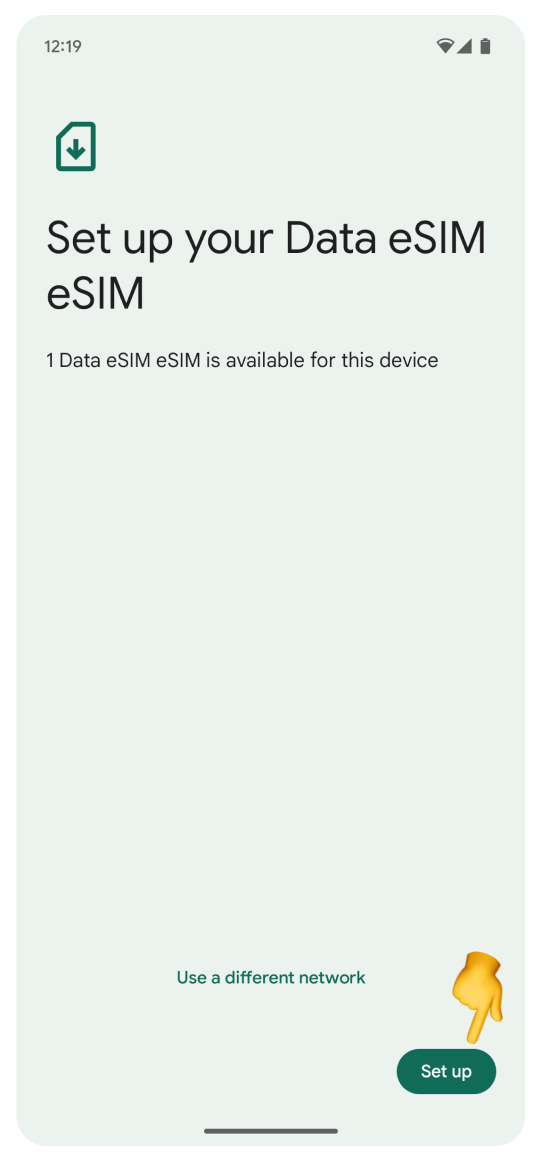
Tippe auf Einrichten.
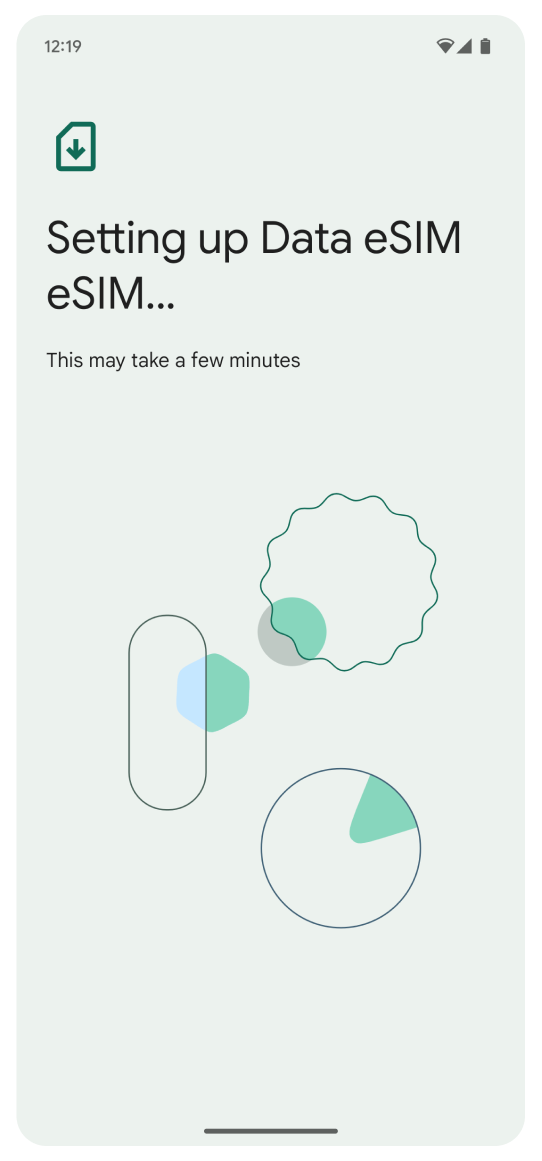
Keine Sorge, wenn du einen anderen eSIM-Namen siehst als den hier angezeigten – er variiert je nach dem Standort, für den du sie gekauft hast. Als Nächstes siehst du einen Ladebildschirm. Bitte unterbrich den Vorgang nicht.
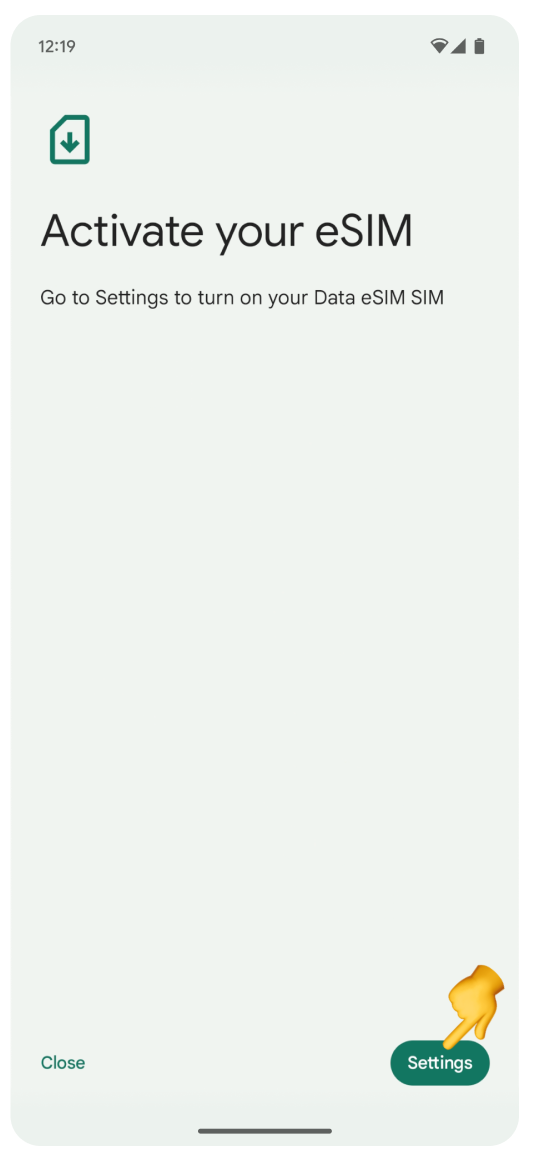
Auf dem Bildschirm „Deine eSIM aktivieren“:
Tippe auf Einstellungen.
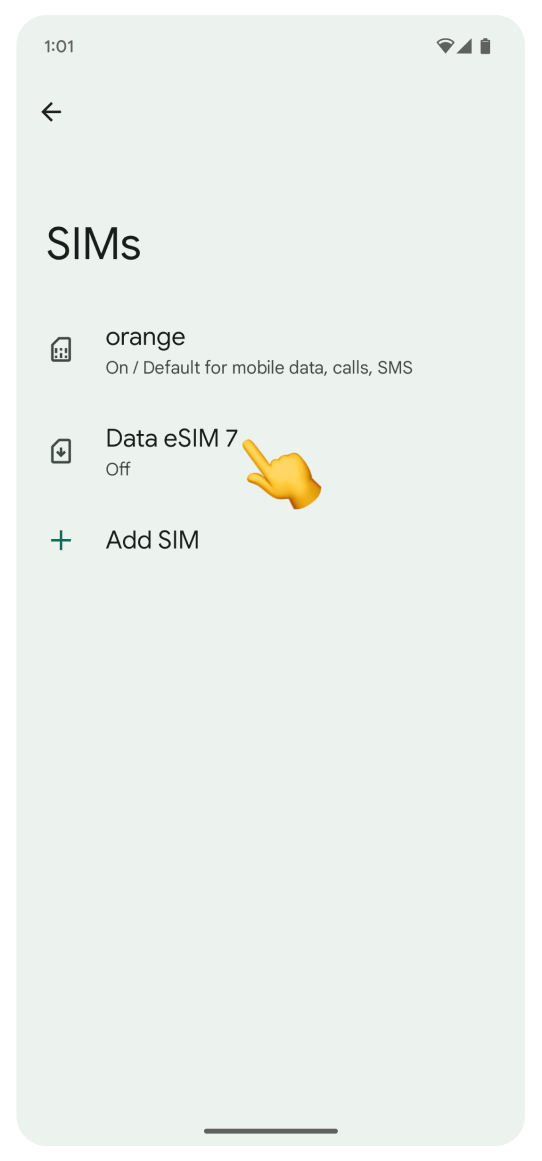
Tippe auf deine neue eSIM. Sie ist wahrscheinlich als Data eSIM gekennzeichnet.
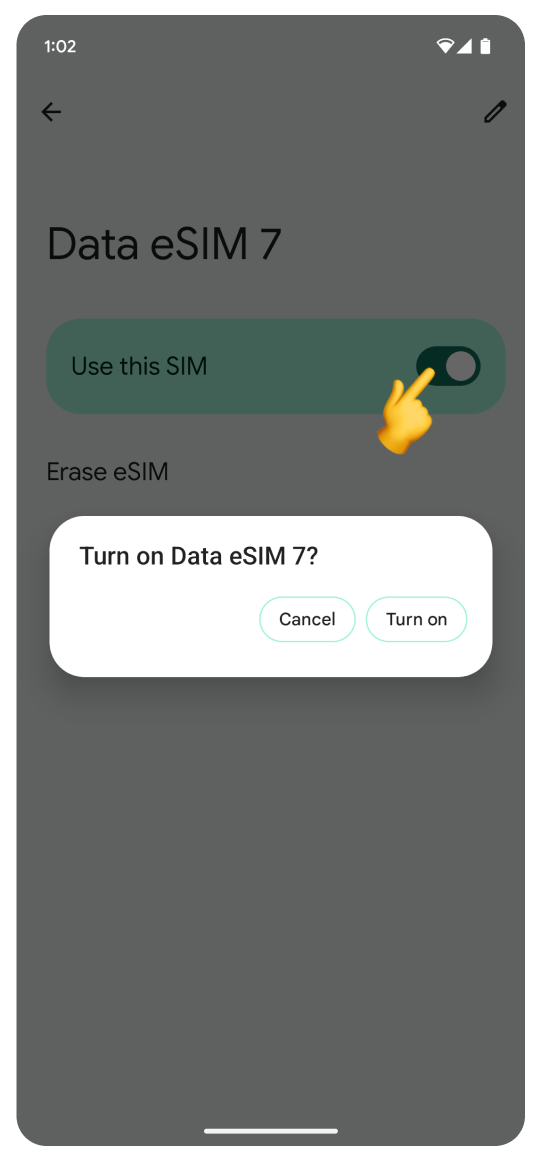
Tippe auf den Schalter im Abschnitt „Diese SIM verwenden“, um die eSIM einzuschalten.
Bestätige im Pop-up deine Auswahl und tippe auf Einschalten.
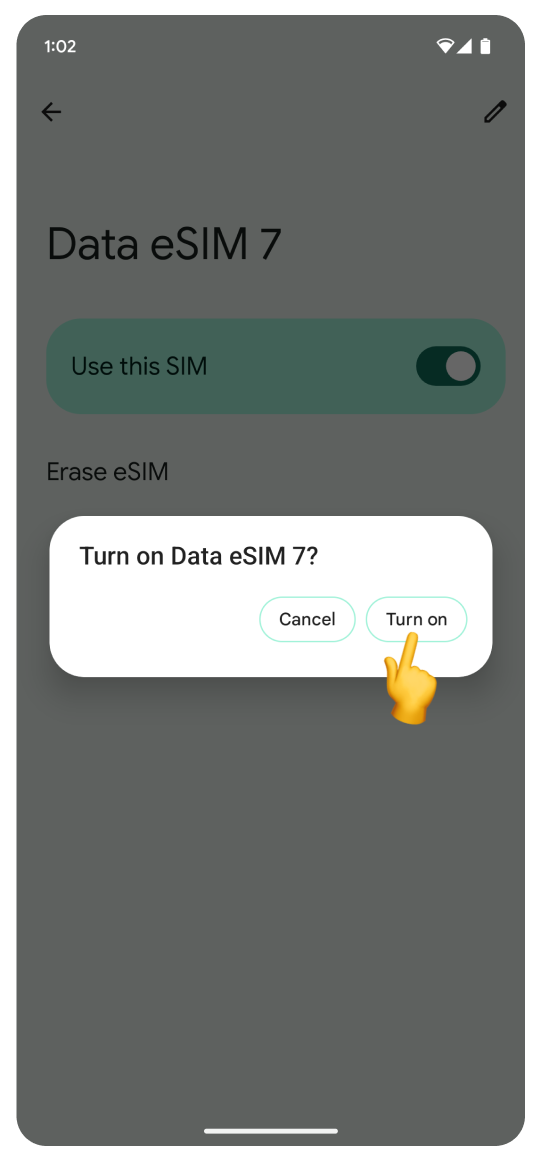
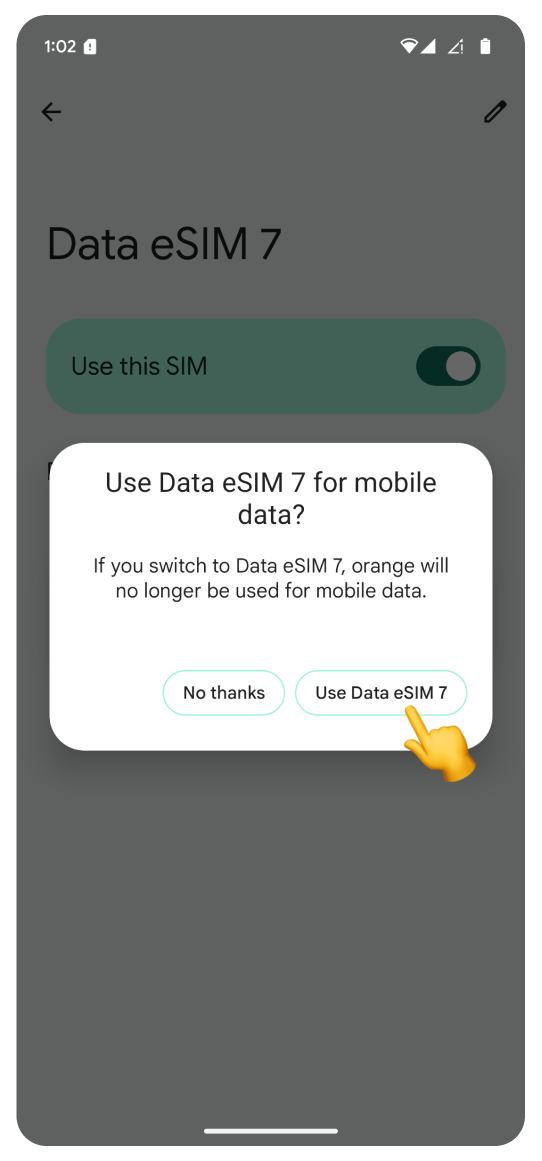
Im Pop-up „eSIM für mobile Daten verwenden“:
Tippe auf „Data eSIM verwenden“. Diese Schaltfläche kann je nach Name deiner eSIM anders beschriftet sein.
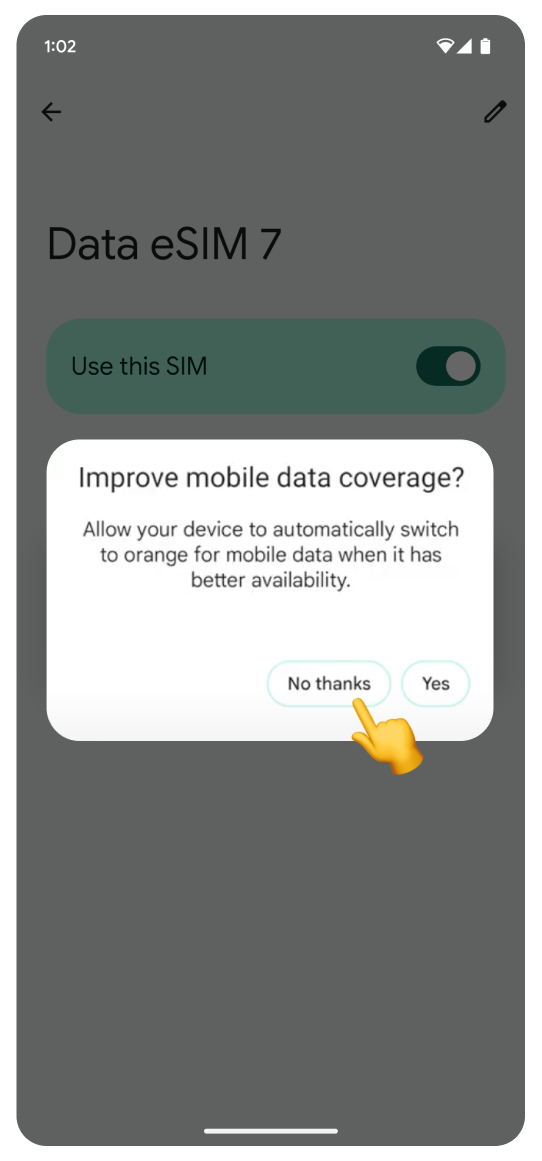
Im Pop-up „Mobilfunkabdeckung verbessern“:
Tippe auf Nein, danke.
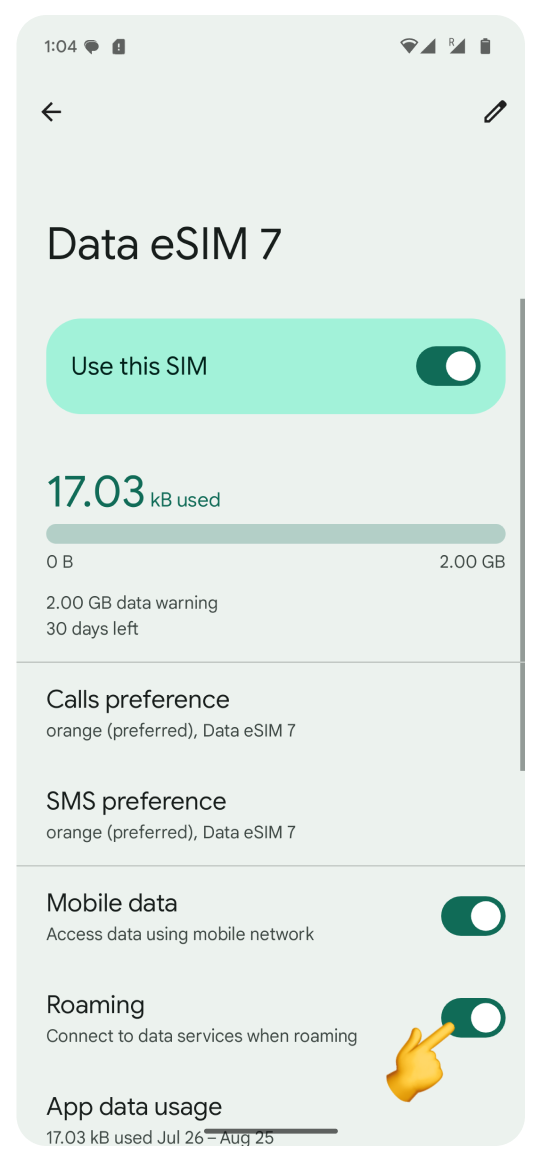
Scrolle nach unten und aktiviere das Roaming:
Tippe auf den Roaming-Schalter.
Tippe im Pop-up „Datenroaming erlauben?“ auf OK.
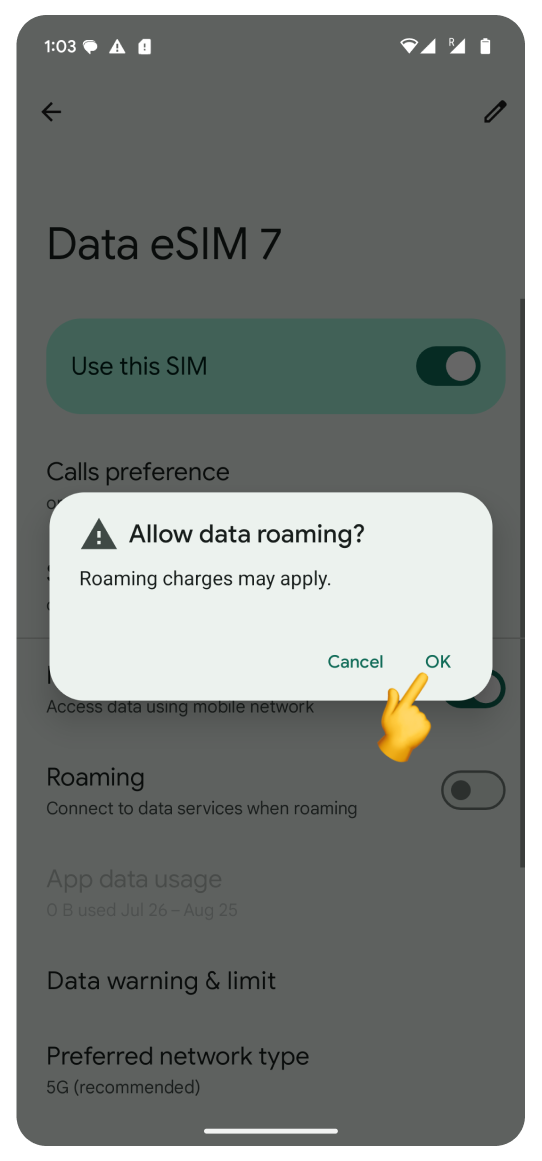
Tippe auf den Pfeil, um zu den SIM-Einstellungen zurückzukehren:
Tippe auf die eSIM mit deiner Nummer aus deinem Heimatland.
Schalte Roaming aus.
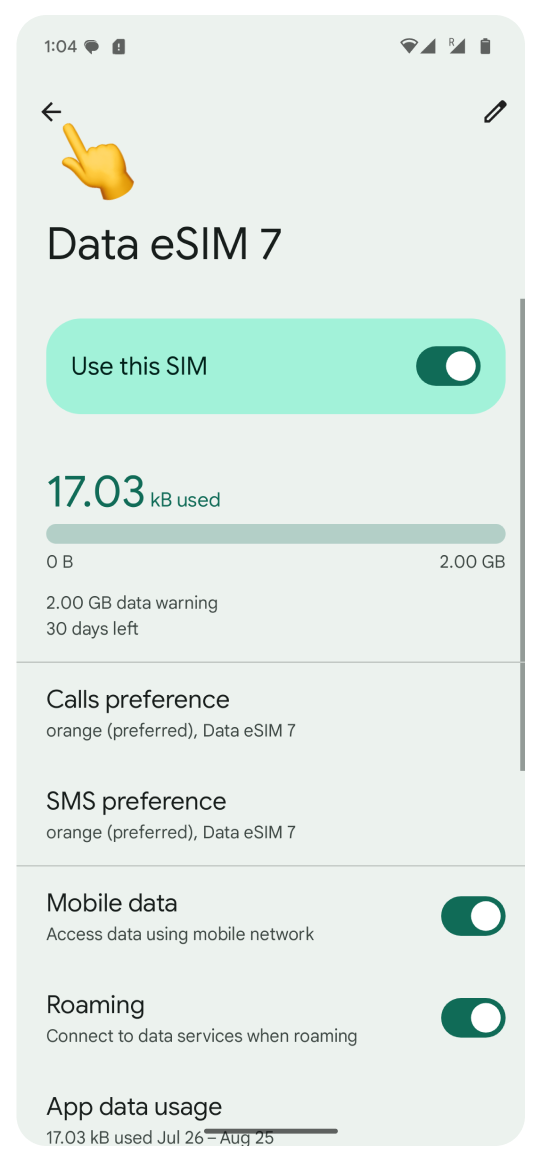
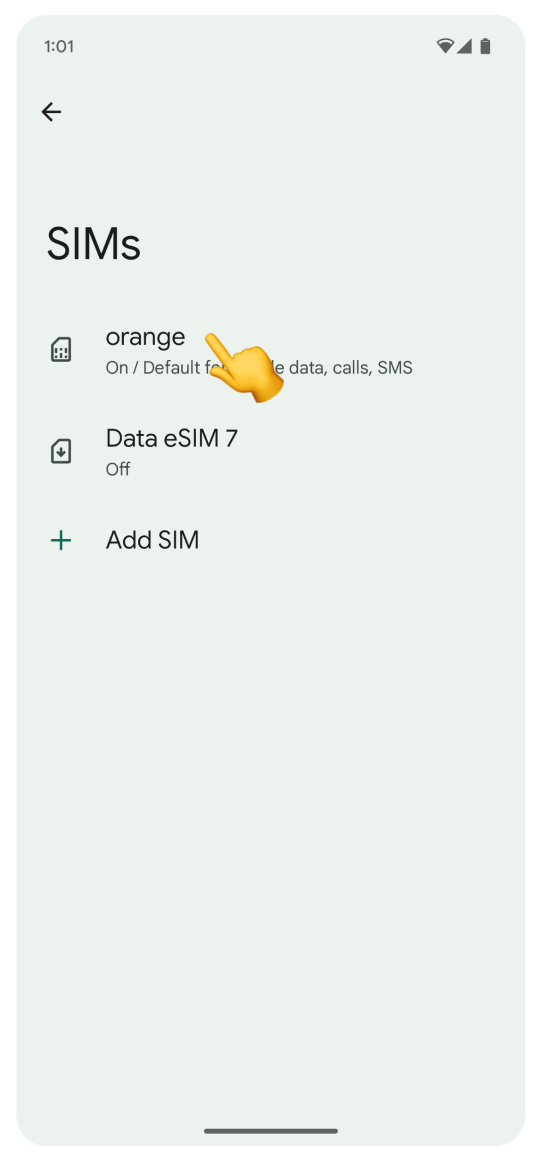
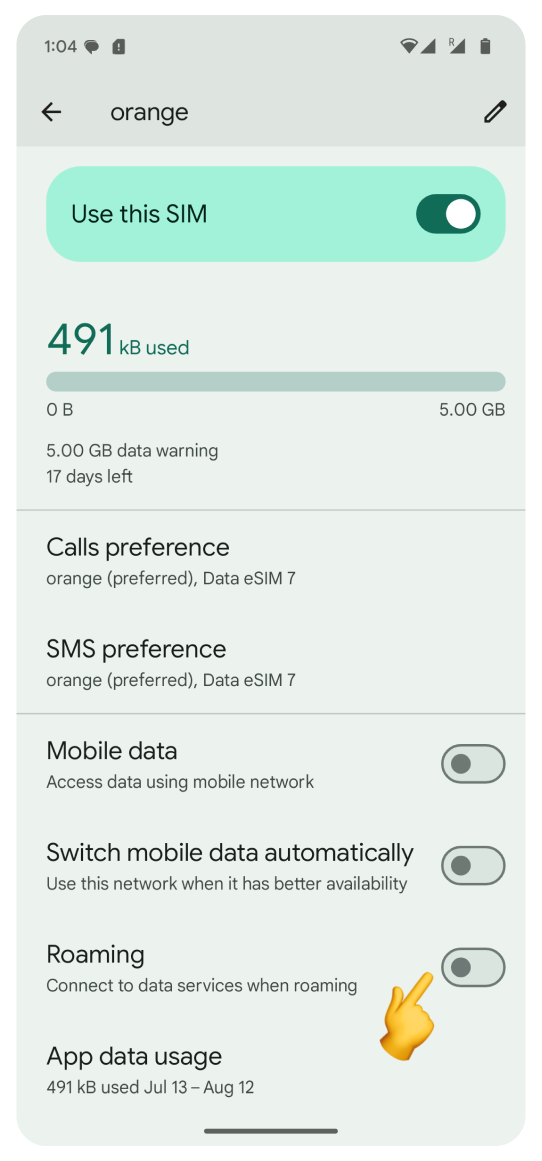
Schalte WLAN aus und versuche, im Internet zu surfen. Sobald deine mobilen Daten aktiv sind, erhältst du eine SMS zur Bestätigung der erfolgreichen Aktivierung.
Wenn du die mobile WonderConnect-App verwendet hast:
Kehre zur Anleitung zurück und tippe auf „Ich habe die Installation abgeschlossen“.
Tippe auf dem Statusbildschirm auf „Schließen“.
🎉 Alles ist bereit! Viel Spaß beim Surfen.
Bevor du beginnst, stelle sicher, dass du über eine stabile Internetverbindung verfügst – das ist entscheidend für eine erfolgreiche Installation.
Gehe zu Einstellungen:
Öffne den Bereich Netzwerk & Internet.
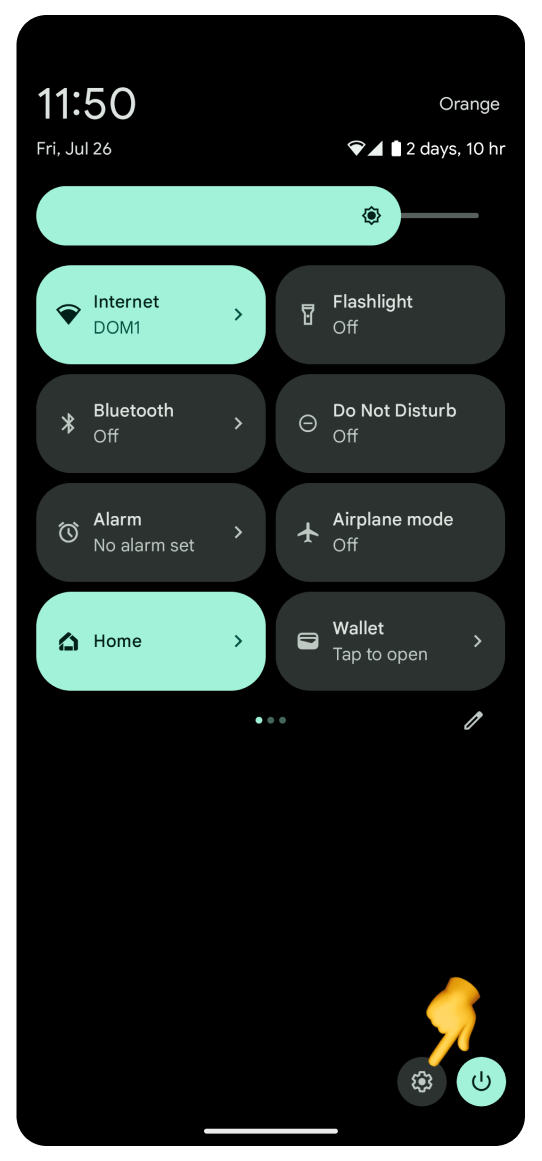
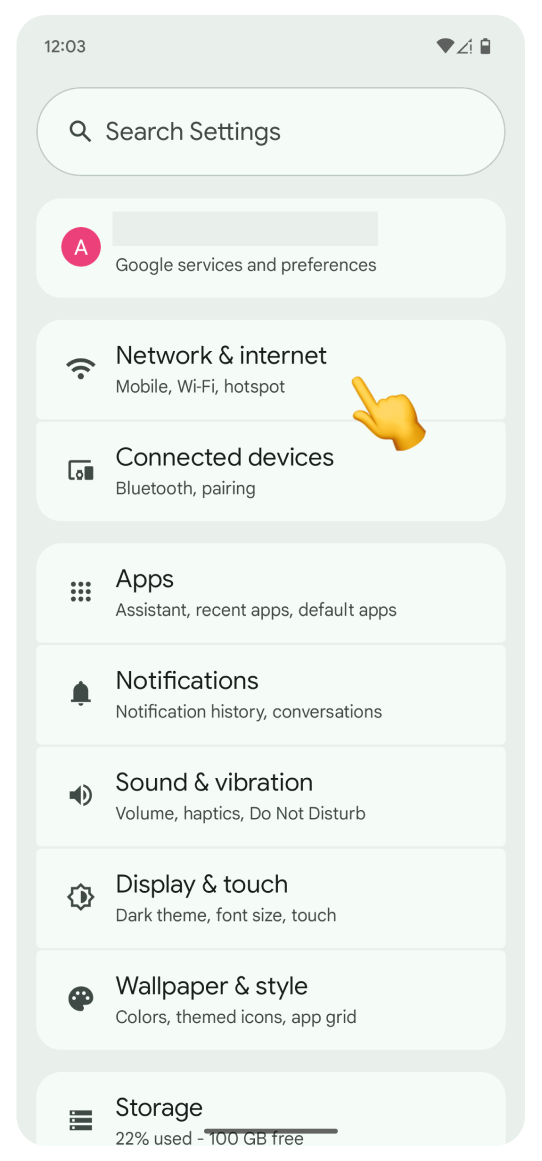
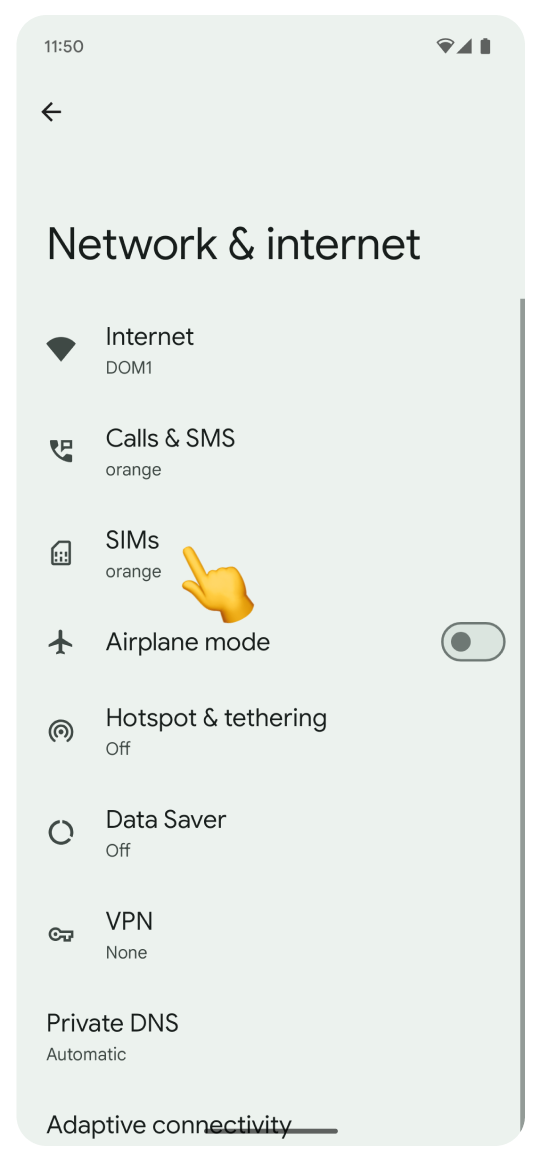
Tippe auf SIMs.
Tippe auf + SIM hinzufügen
Tippe auf eSIM einrichten. Der Bildschirm „Netzwerkinformationen werden überprüft …“ wird angezeigt. Das Laden auf diesem Bildschirm kann eine Weile dauern. Unterbrich den Vorgang nicht.
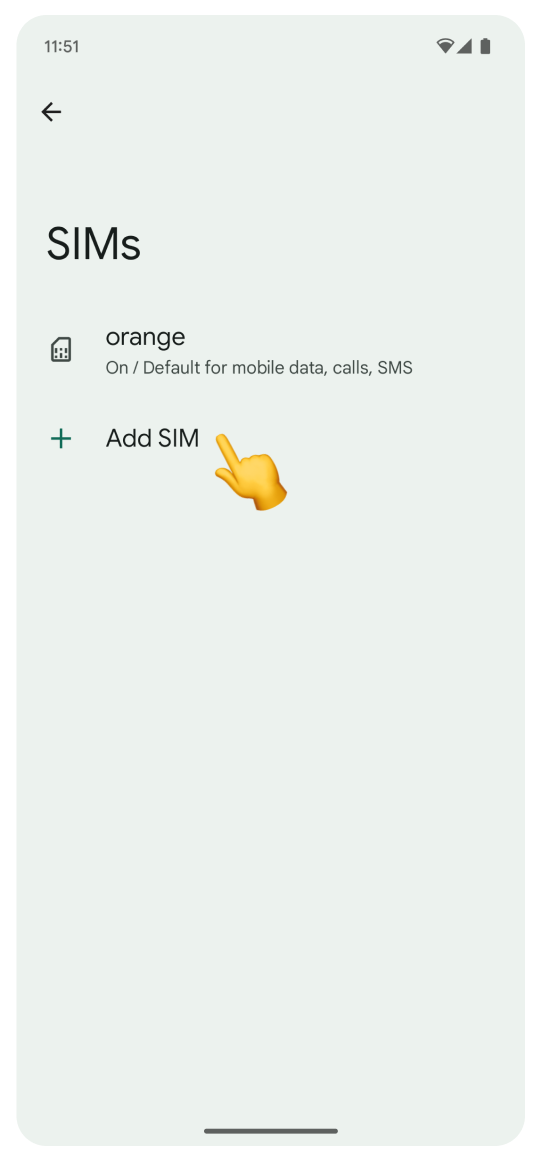
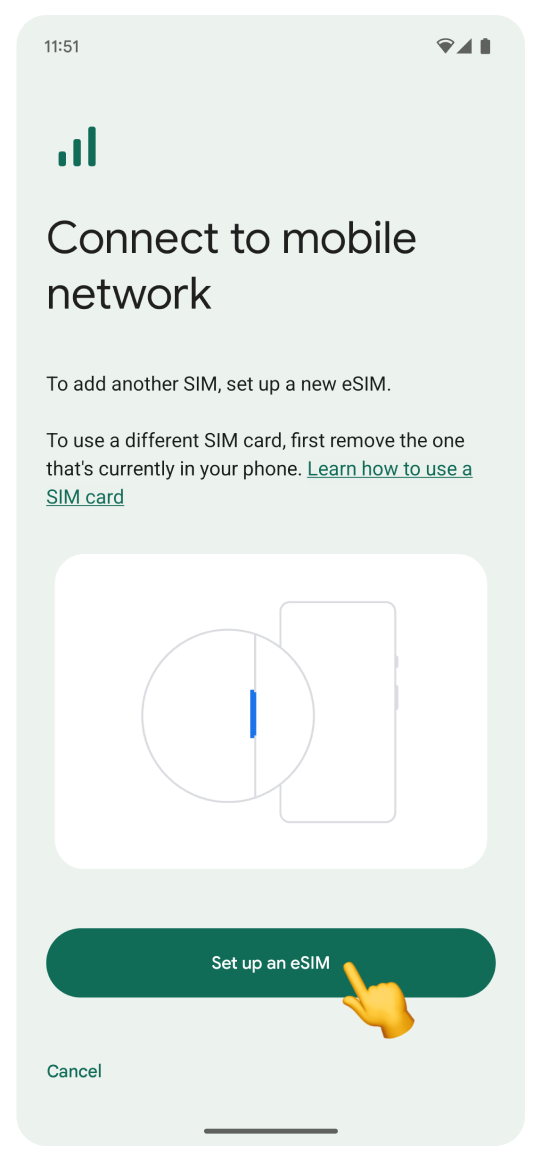
Melde dich bei dem Konto an, mit dem du deine Reise-eSIM gekauft hast:
Gehe zu Dein Konto.
Klicke in deiner eSIM-Ansicht auf eSIM-Einrichtung abschließen.
Klicke im Pop-up auf den Tab „Keine App“.
Scanne den QR-Code.
Wenn du dich nicht bei deinem Konto anmelden kannst:
Öffne die Kaufbestätigungs-E-Mail, die direkt nach dem Kauf der eSIM gesendet wurde.
Scrolle nach unten, um den QR-Code zu finden, und scanne ihn.
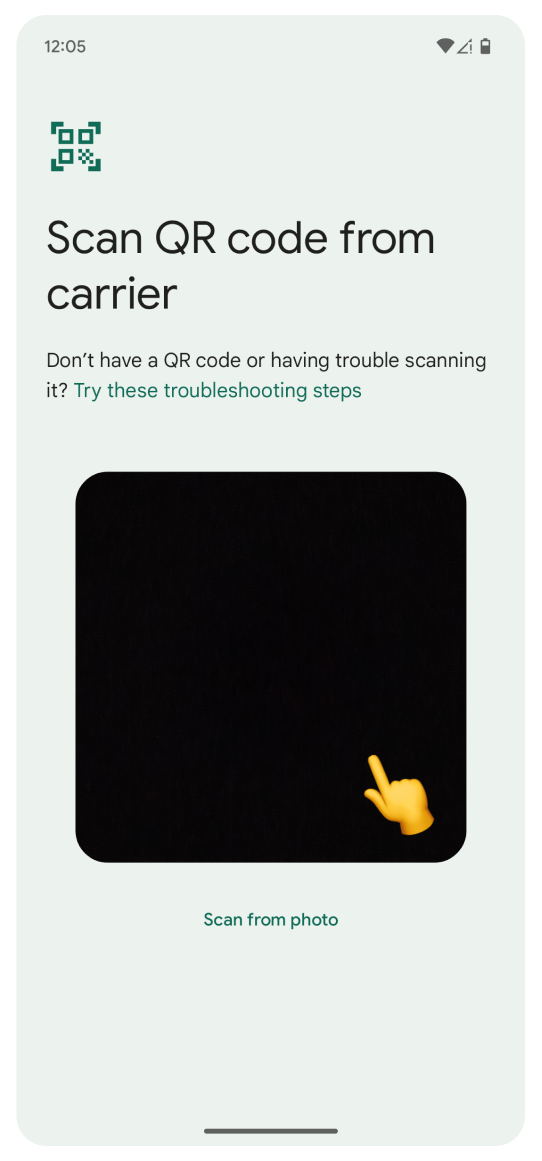
Wenn du den Code nicht scannen kannst:
Tippe auf Probiere diese Schritte zur Fehlerbehebung aus.
Tippe auf Manuell eingeben.
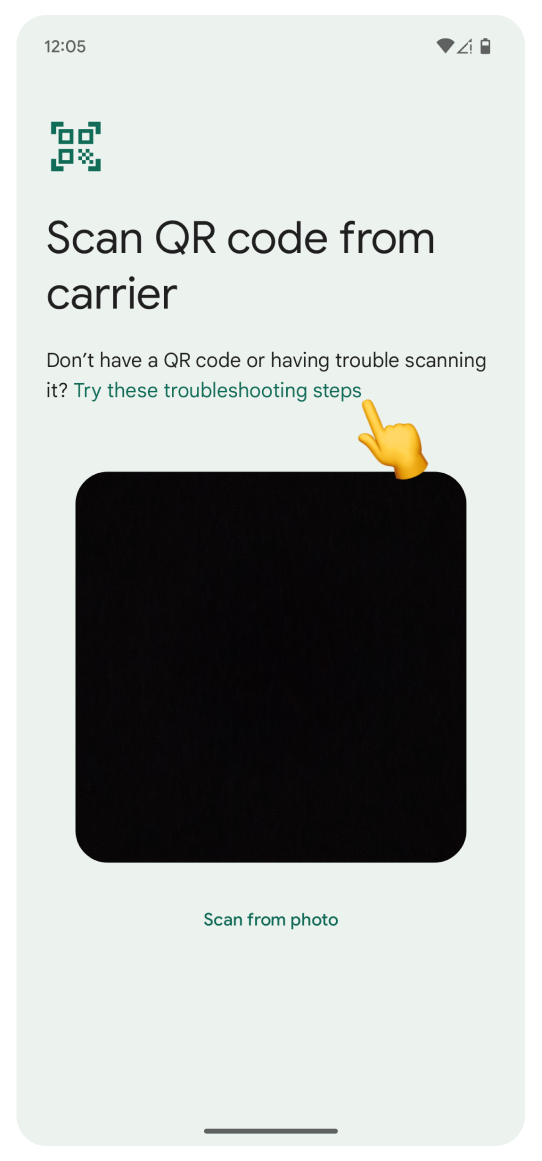
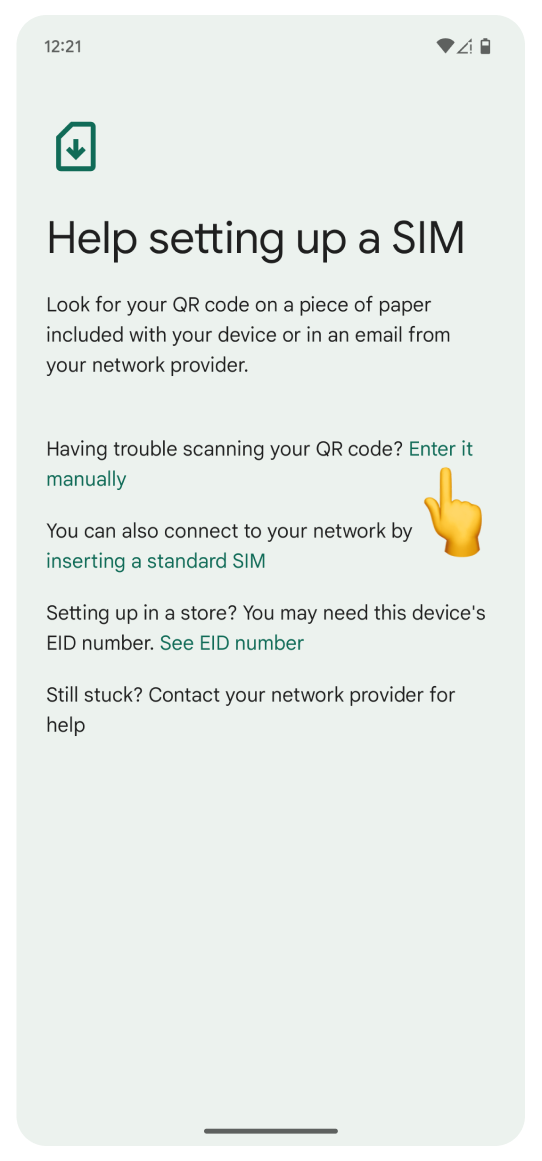
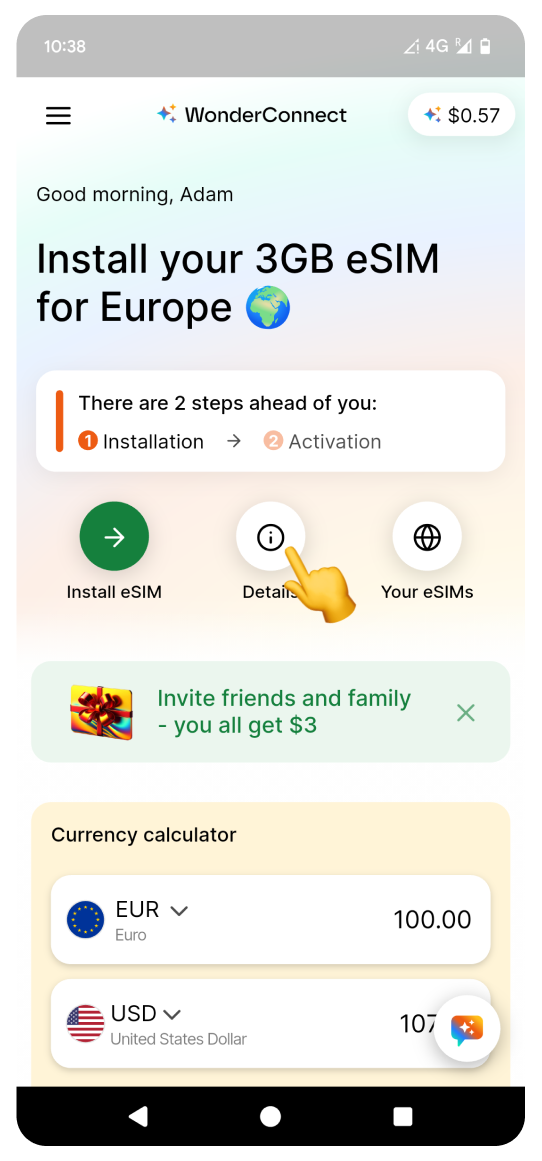
Öffne die WonderConnect-App:
Tippe auf dem Startbildschirm auf Details.
Kopiere den Aktivierungscode.
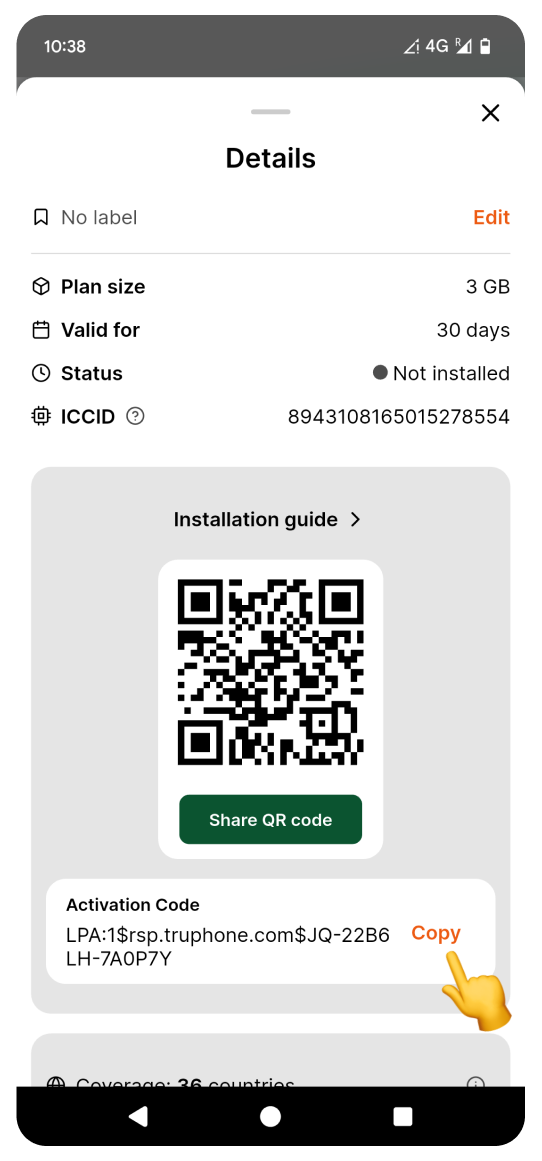
Kehre zum Einstellungsbildschirm zurück:
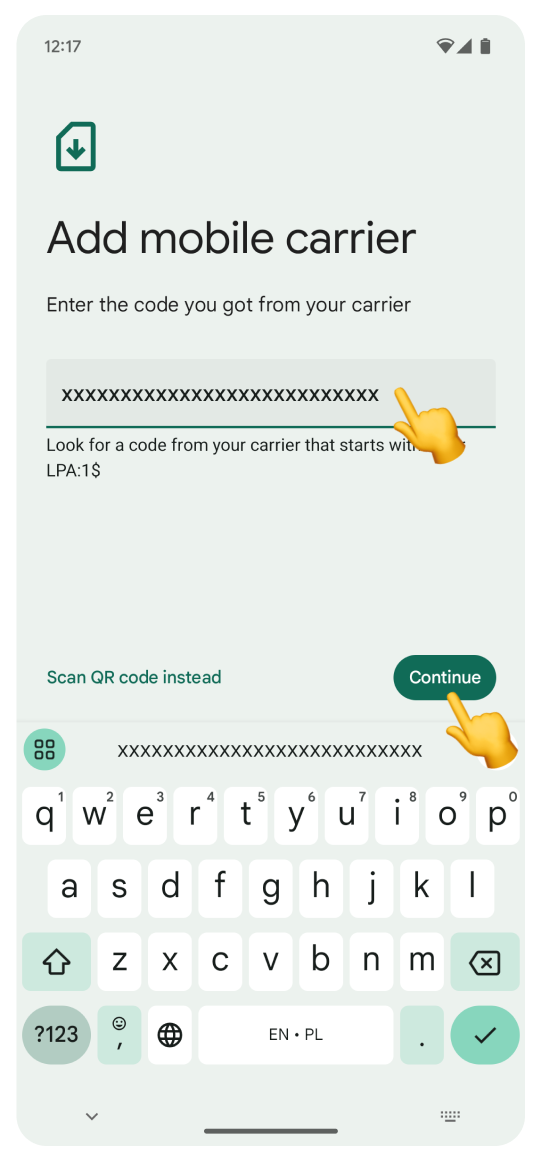
Halte das Eingabefeld gedrückt, um den Code einzufügen.
Tippe auf Weiter.
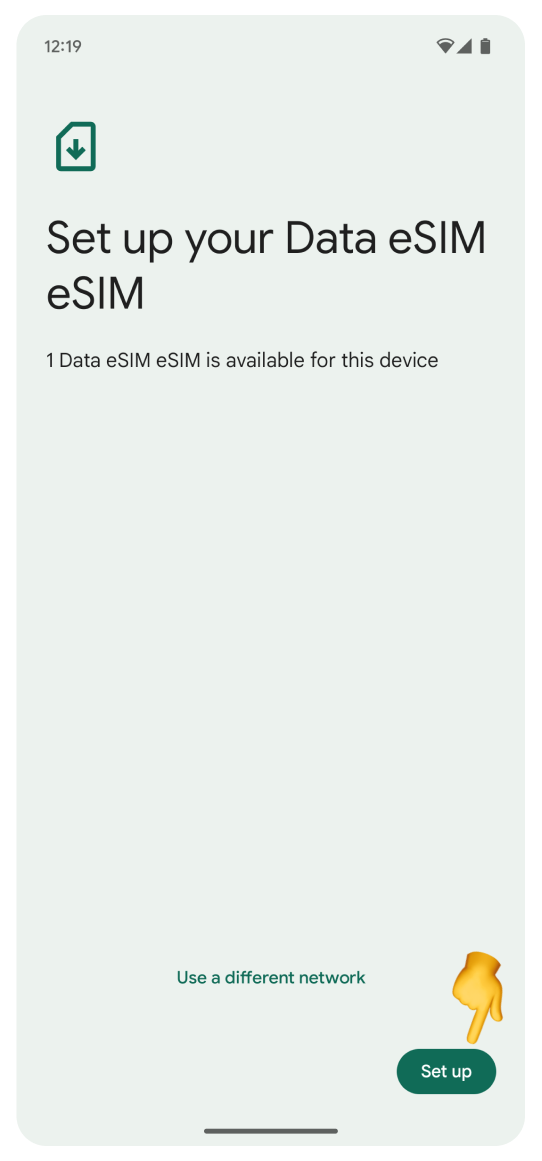
Tippe auf Einrichten.
Keine Sorge, wenn du einen anderen eSIM-Namen siehst als den hier gezeigten – er variiert je nachdem, für welchen Standort du sie gekauft hast. Als Nächstes wird ein Ladebildschirm angezeigt. Bitte unterbrich den Vorgang nicht.
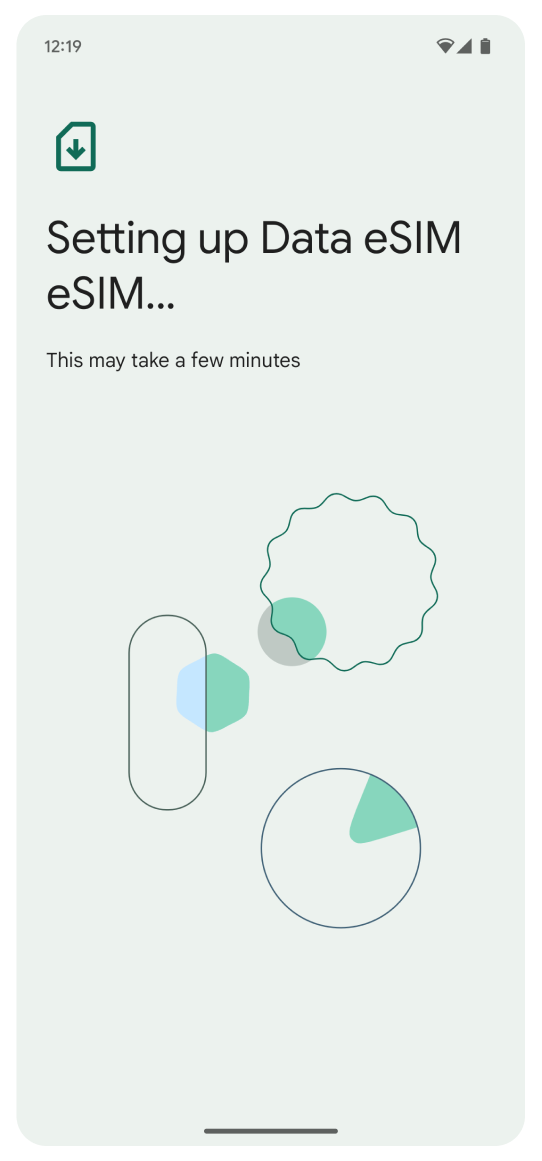
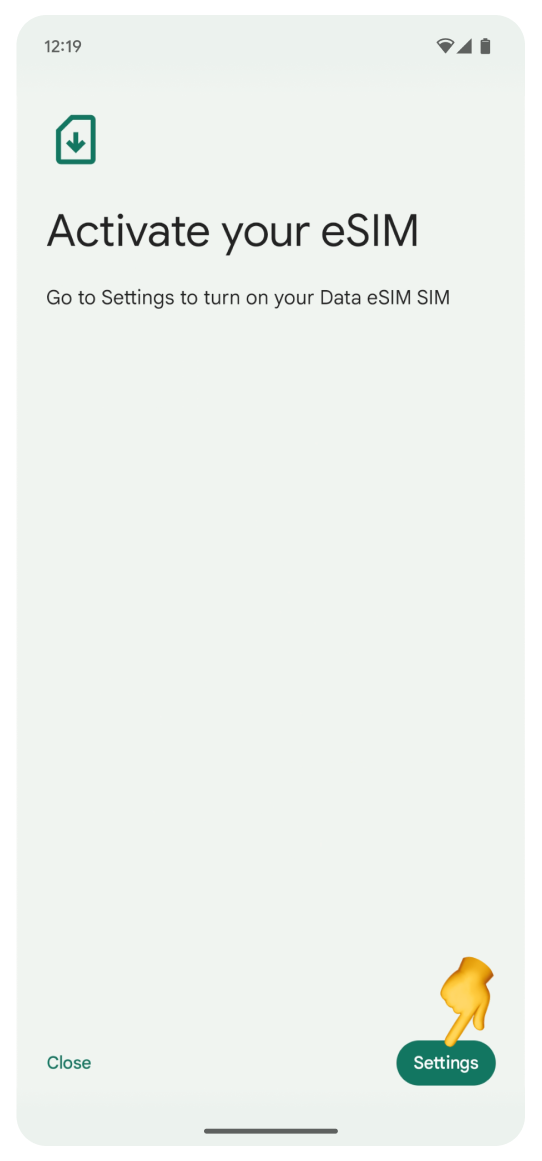
Auf dem Bildschirm „eSIM aktivieren“:
Tippe auf Einstellungen.
Tippe auf den Schalter neben deiner neuen eSIM.
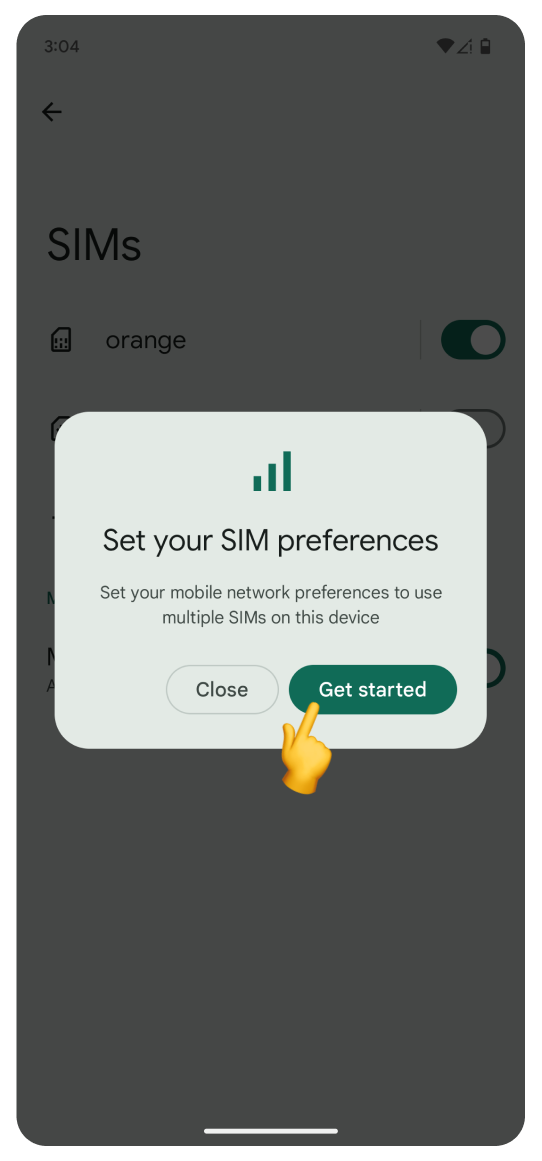
Tippe im Pop-up „SIM-Einstellungen festlegen“ auf Los geht’s.
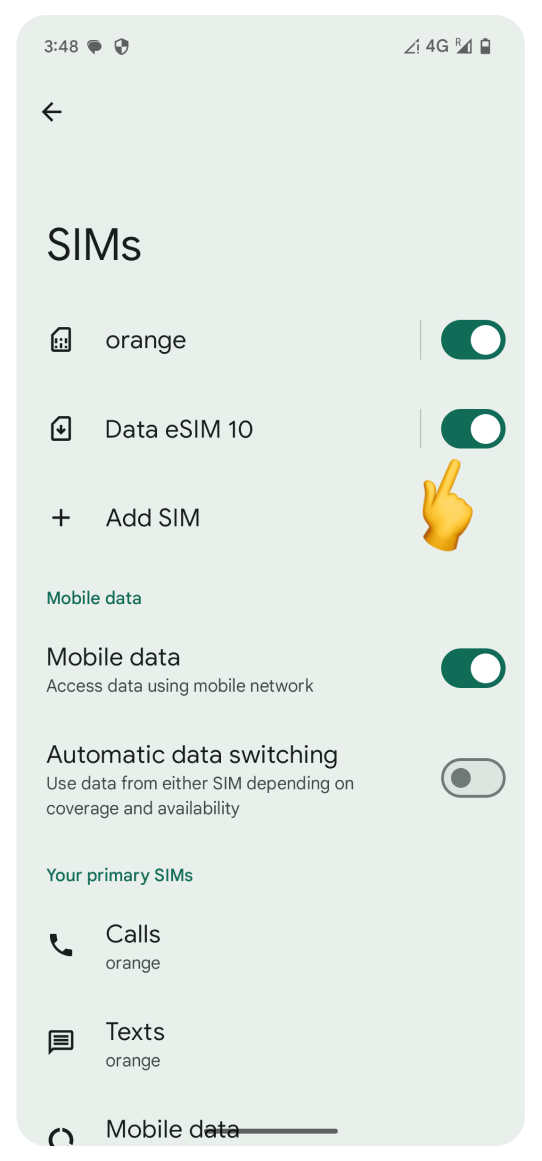
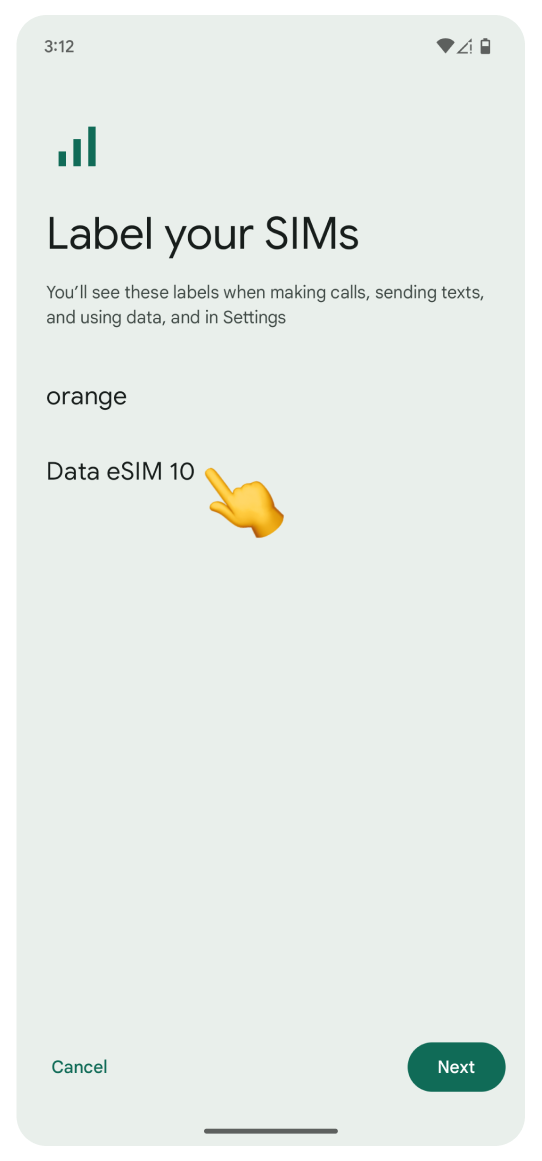
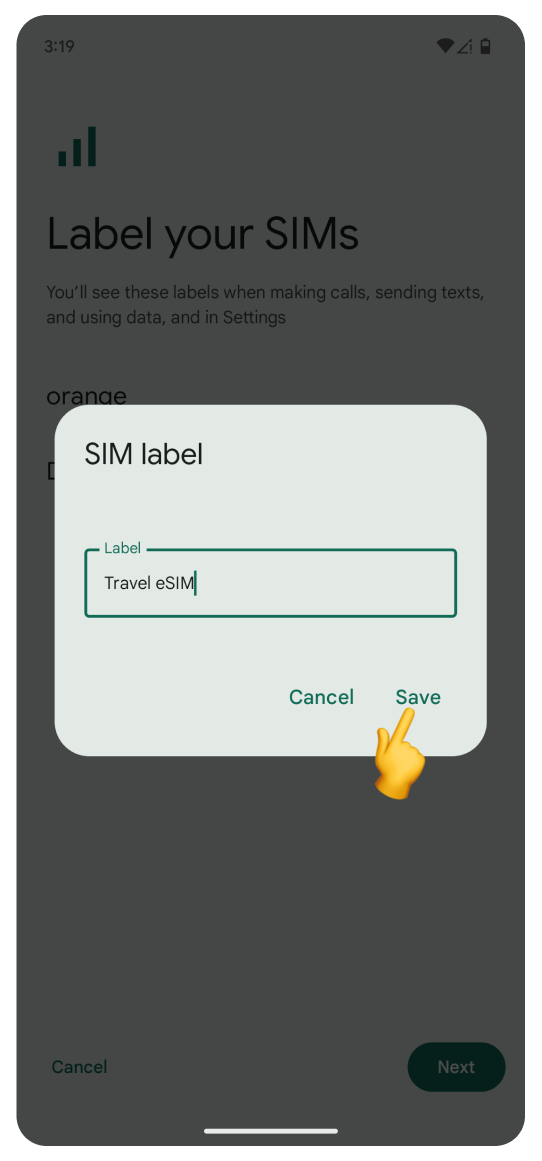
Tippe auf deine neue eSIM und benenne sie um:
Wir empfehlen „Reise-eSIM“ oder den Ländernamen.
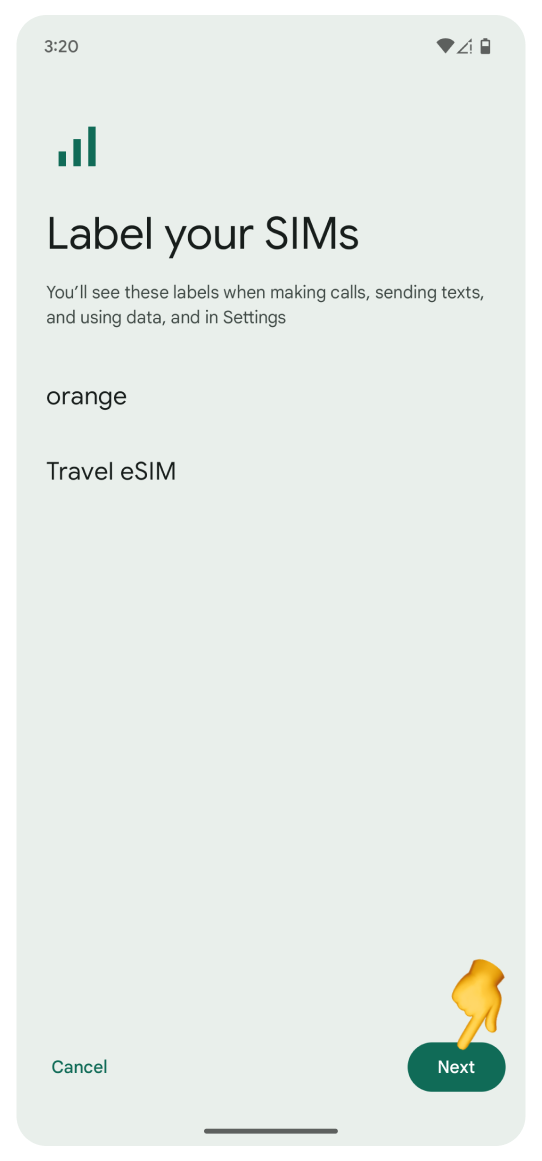
Tippe auf Sichern.
Tippe auf Weiter.
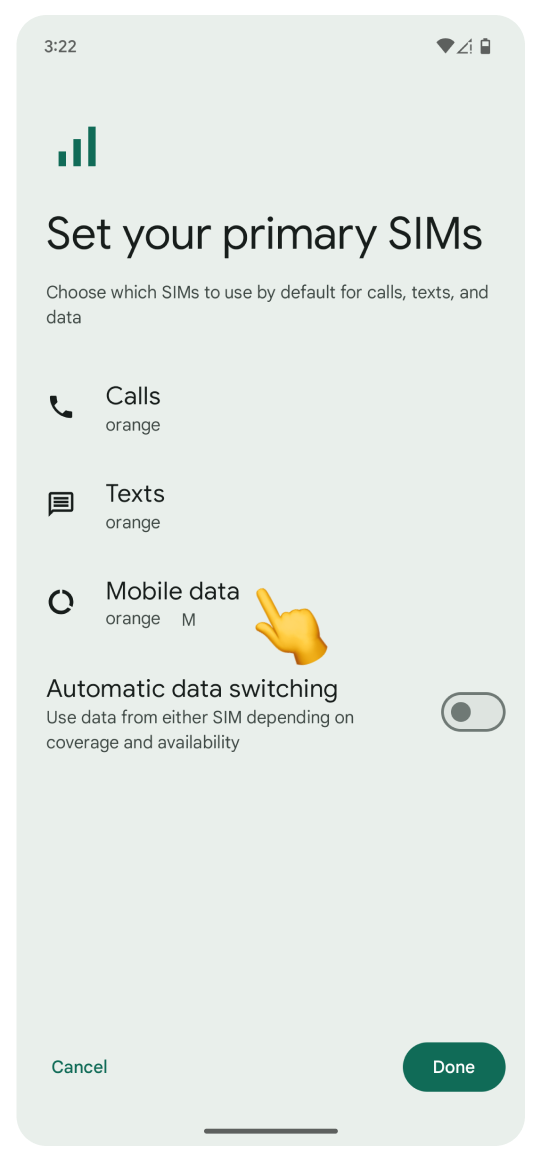
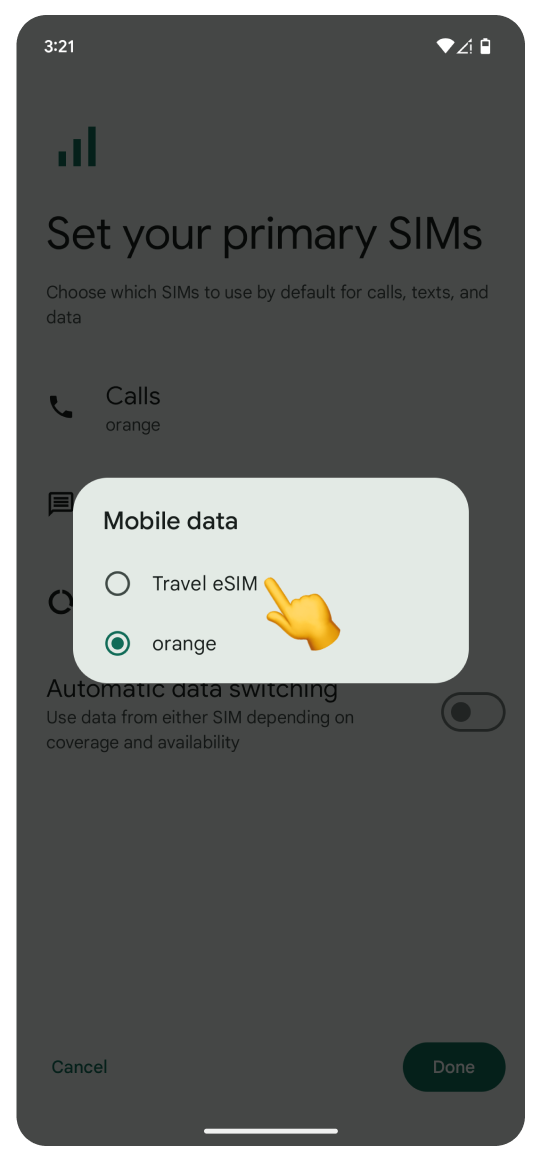
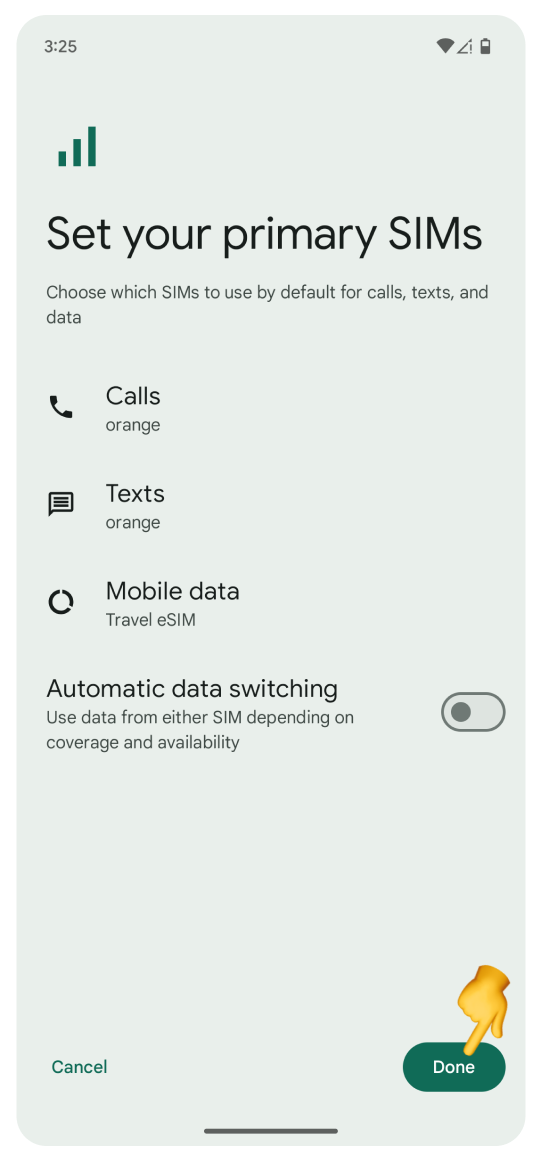
Auf dem Bildschirm „Primäre SIM-Karten festlegen“:
Tippe auf Mobile Daten.
Wähle deine Reise-eSIM aus.
Vergewissere dich, dass der automatische Datenwechsel ausgeschaltet ist.
Tippe auf Fertig.
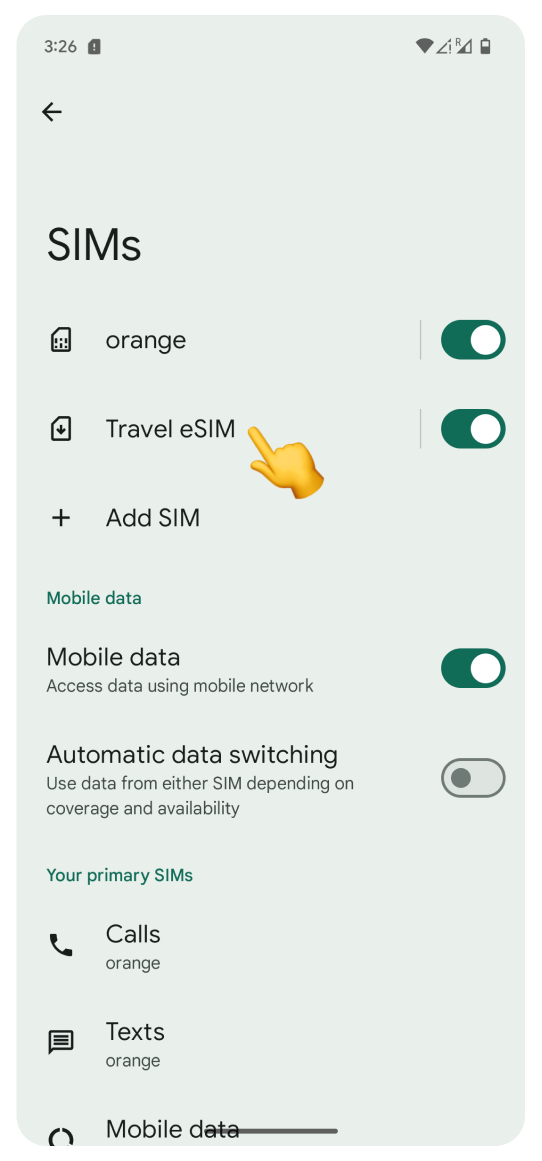
Tippe auf deine Reise-eSIM:
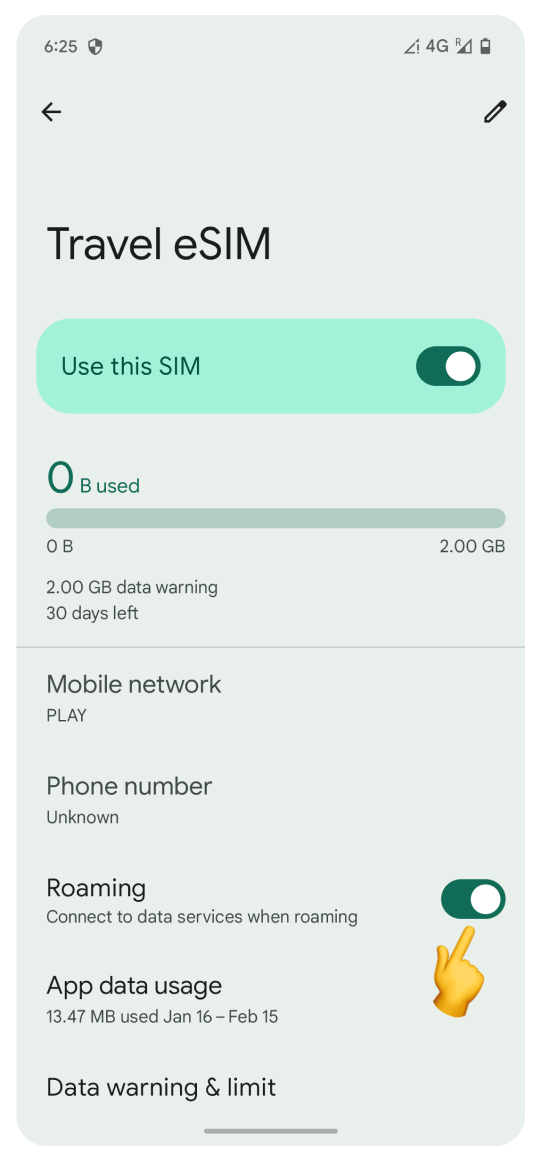
Aktiviere Roaming.
Tippe im Pop-up-Fenster „Datenroaming erlauben“ auf OK.
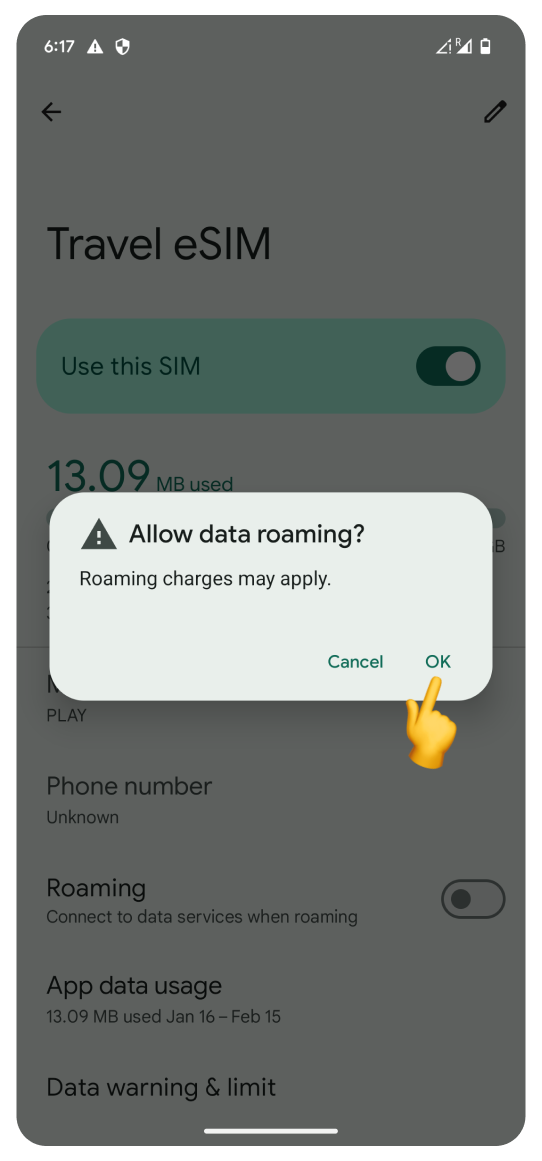
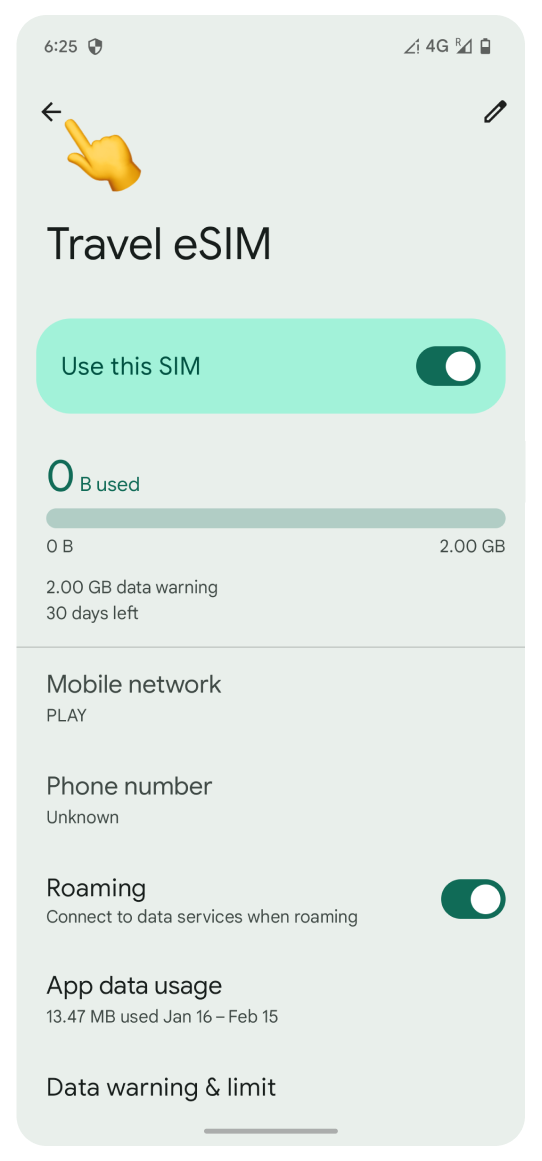
Gehe zurück zu SIMs:
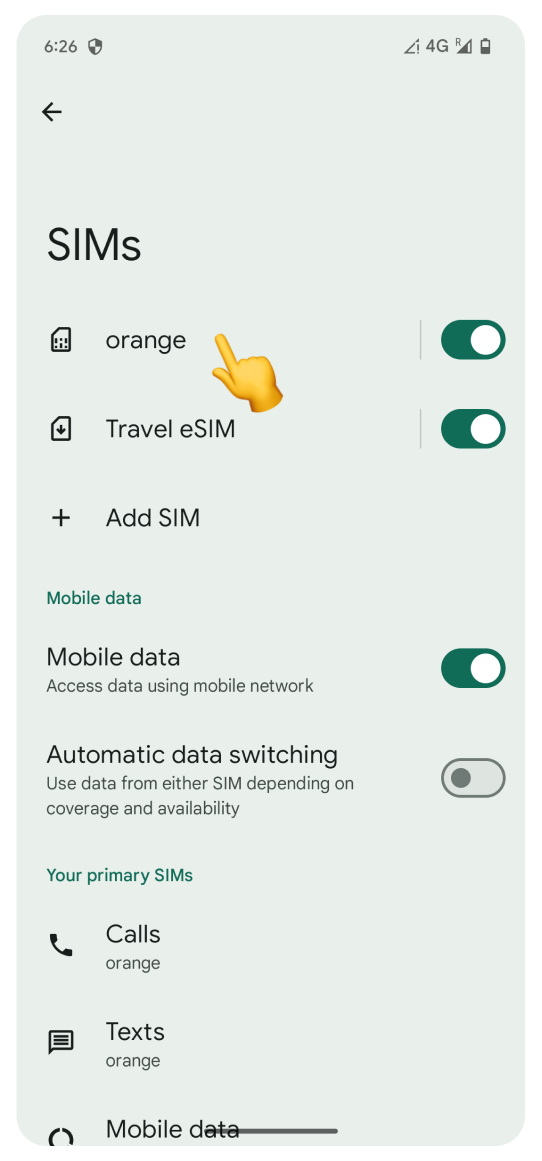
Tippe auf deine Hauptnummer.
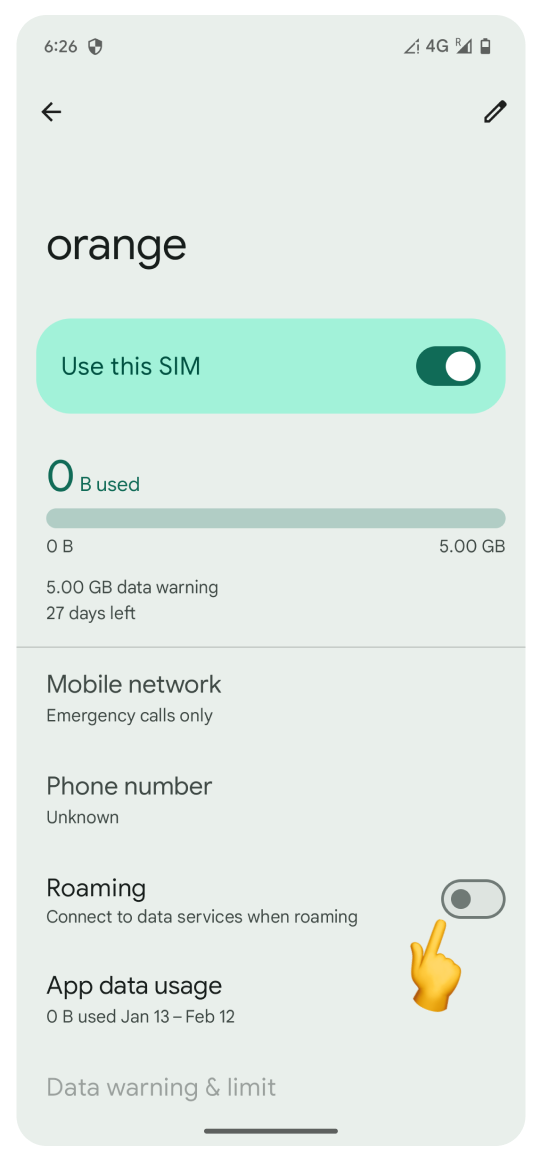
Roaming ausschalten.
Schalte WLAN aus und versuche, im Internet zu surfen. Sobald deine Datenverbindung aktiv ist, erhältst du eine SMS als Bestätigung der erfolgreichen Aktivierung.
Wenn du die WonderConnect-App verwendet hast:
Kehre zum Leitfaden zurück und tippe auf Ich habe die Aktivierung abgeschlossen.
Tippe auf dem Statusbildschirm auf Schließen.
🎉 Alles bereit! Viel Spaß beim Surfen.