Wähle zuerst eine der folgenden Installationsmethoden aus:

Öffne die WonderConnect-App:
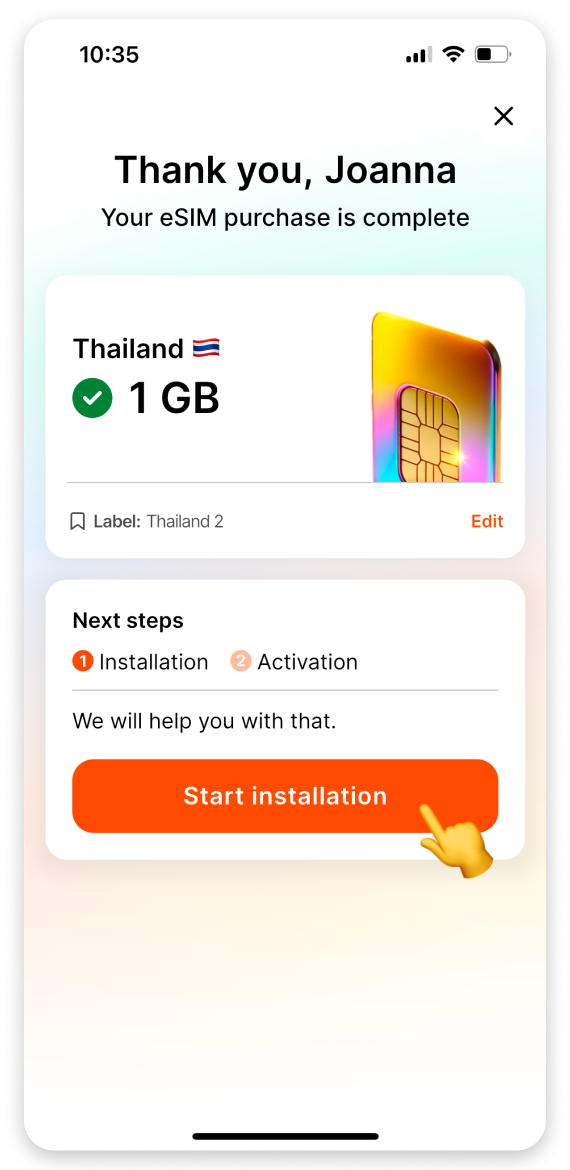
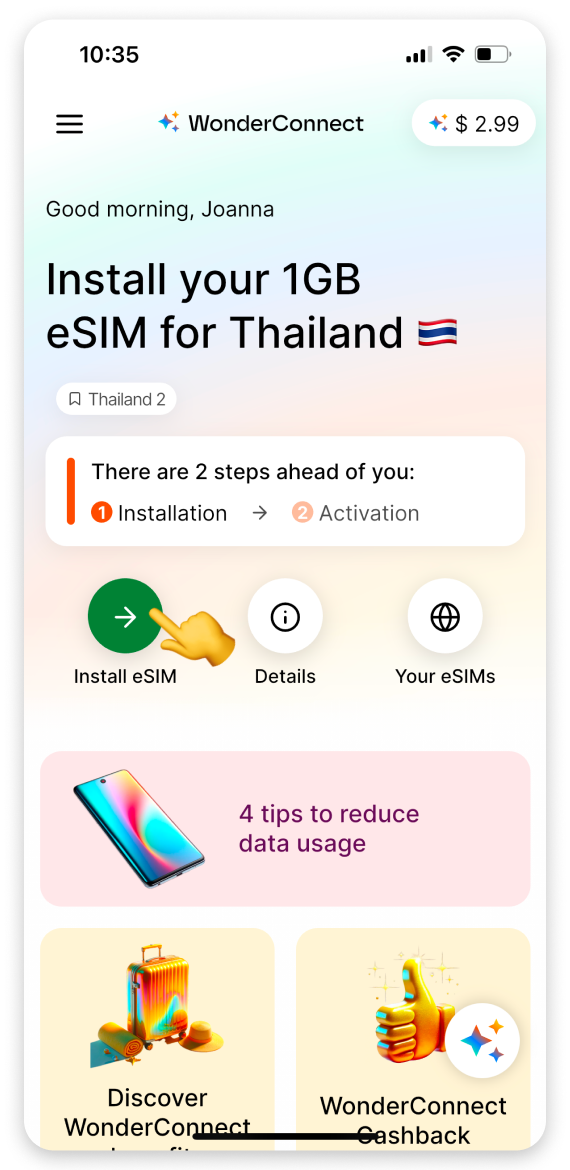
Tippe auf Installation starten in der Kaufbestätigungsansicht oder tippe auf eSIM installieren auf dem Startbildschirm.
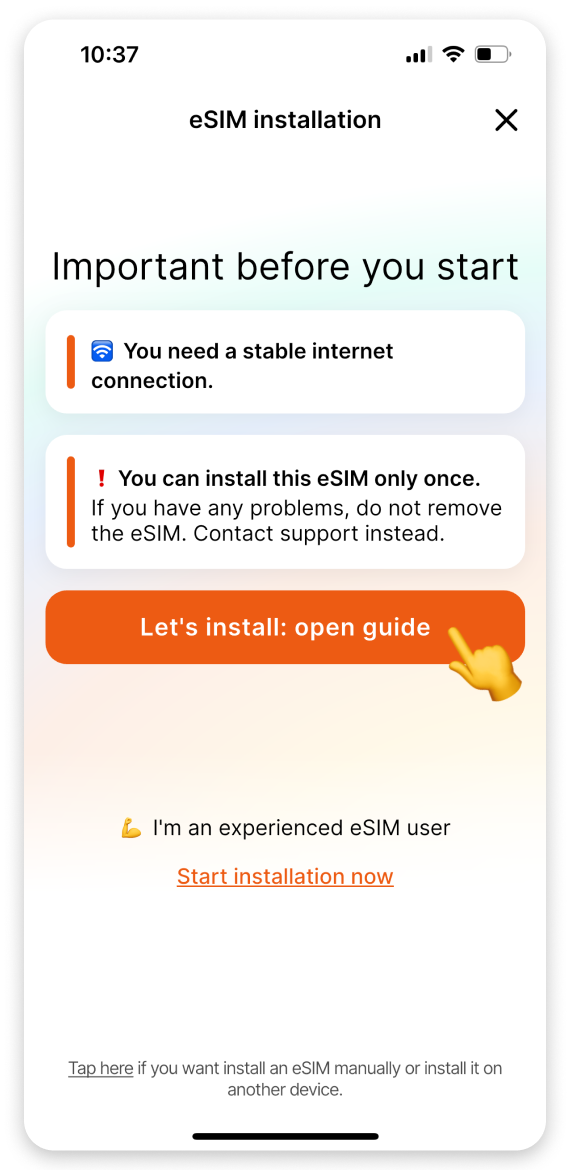
Stelle sicher, dass du eine stabile Internetverbindung hast. Diese ist für eine erfolgreiche Installation unerlässlich.
Tippe auf die Schaltfläche Los geht's mit der Installation: Anleitung öffnen.
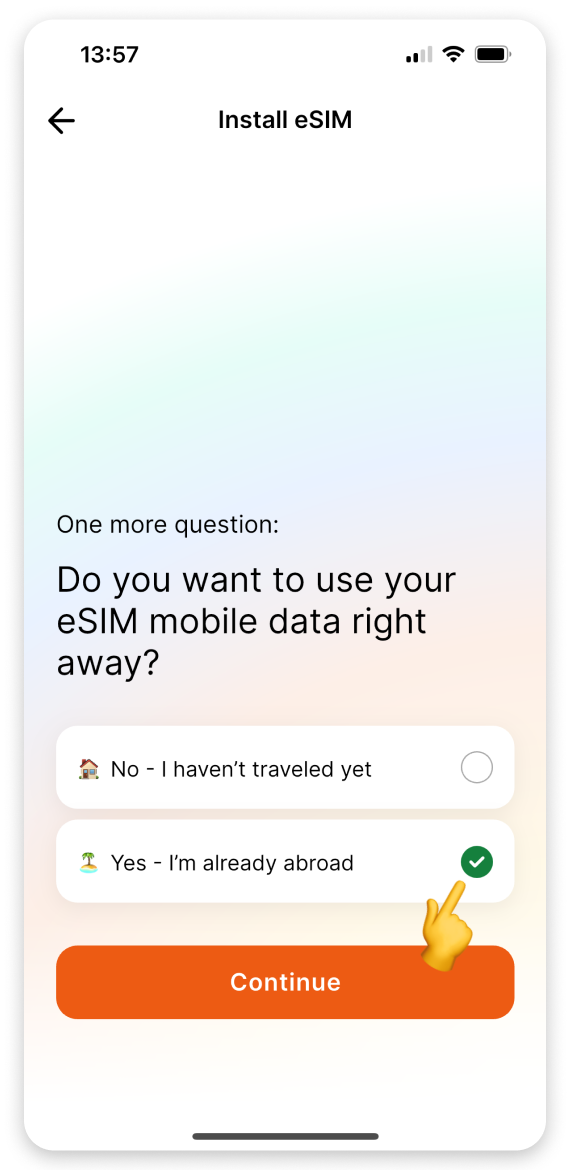
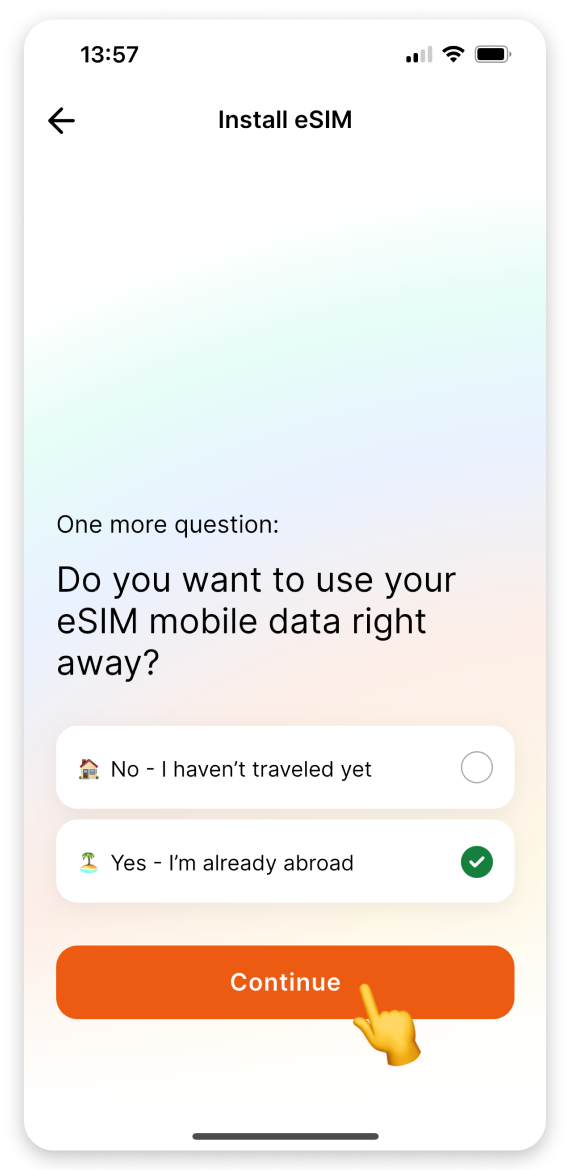
Wähle aus, wann du deine mobilen Daten nutzen möchtest:
Wähle 🏝 Ja – ich bin bereits im Ausland.
Weiter.
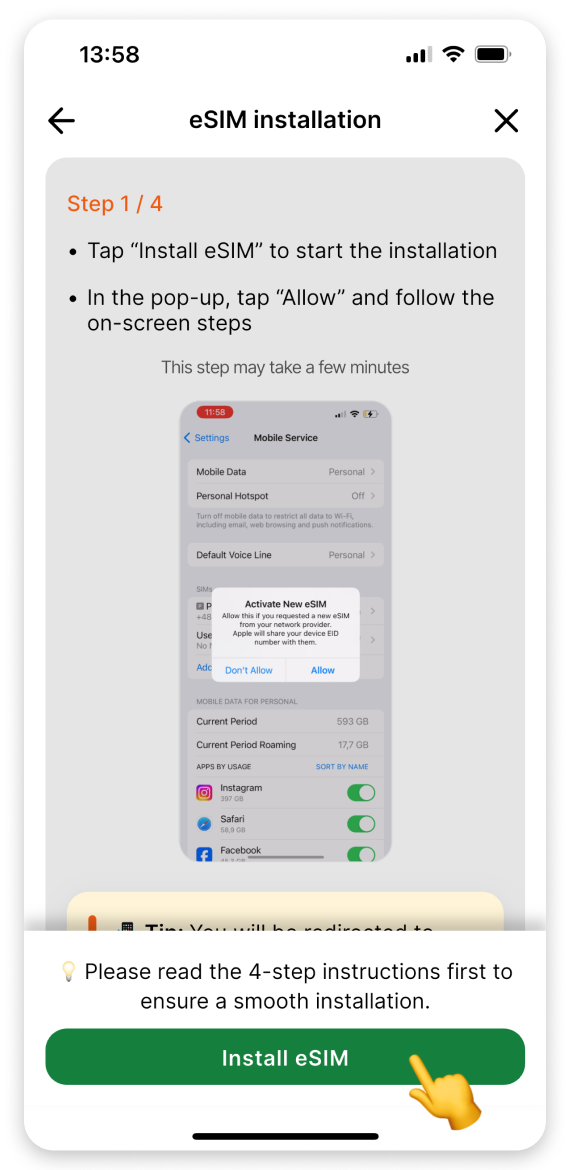
In der Anleitungsansicht:
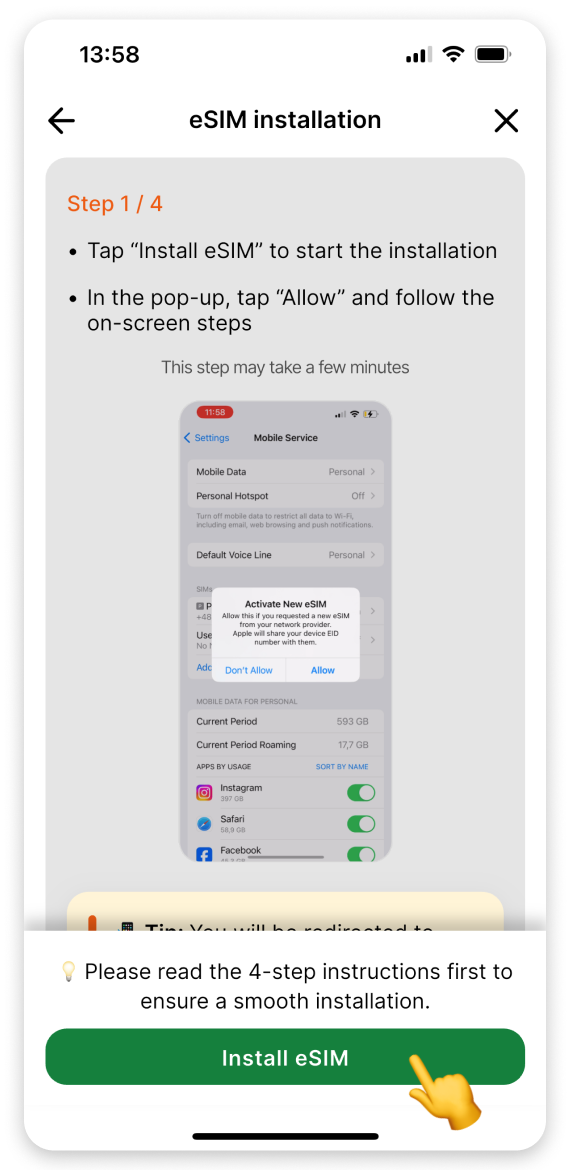
Tippe auf die eSIM installieren Schaltfläche.
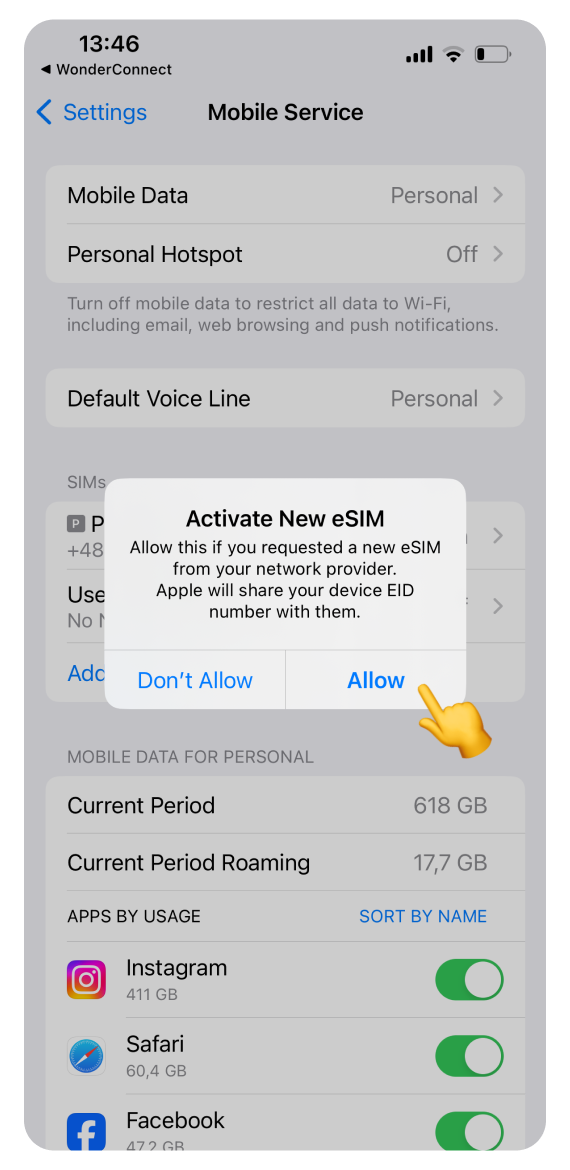
Wenn das Pop-up „Neue eSIM aktivieren“ erscheint, tippe auf Erlauben.


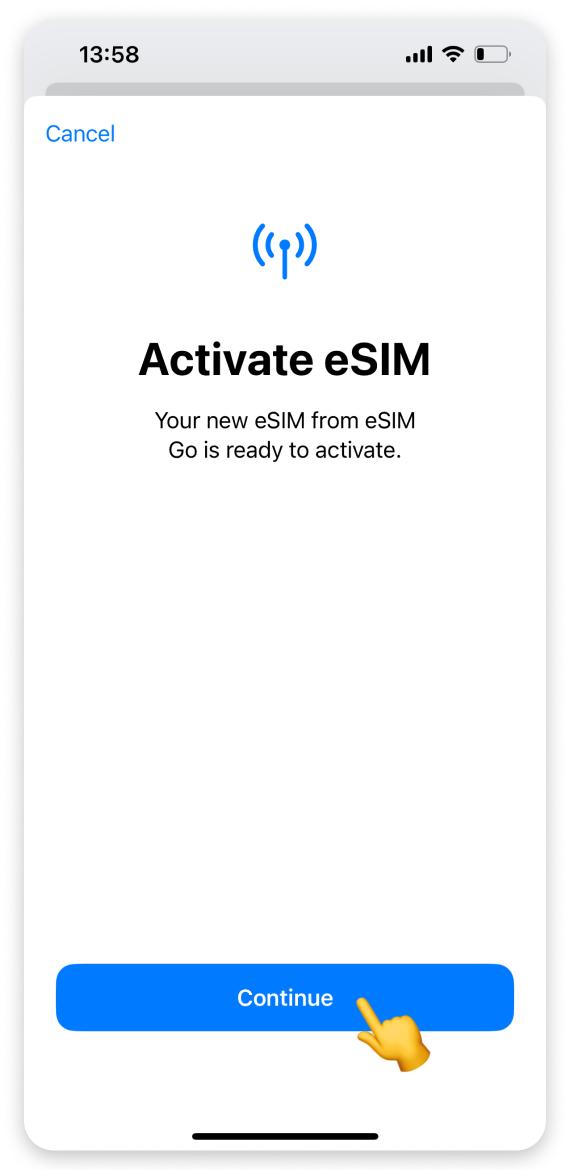
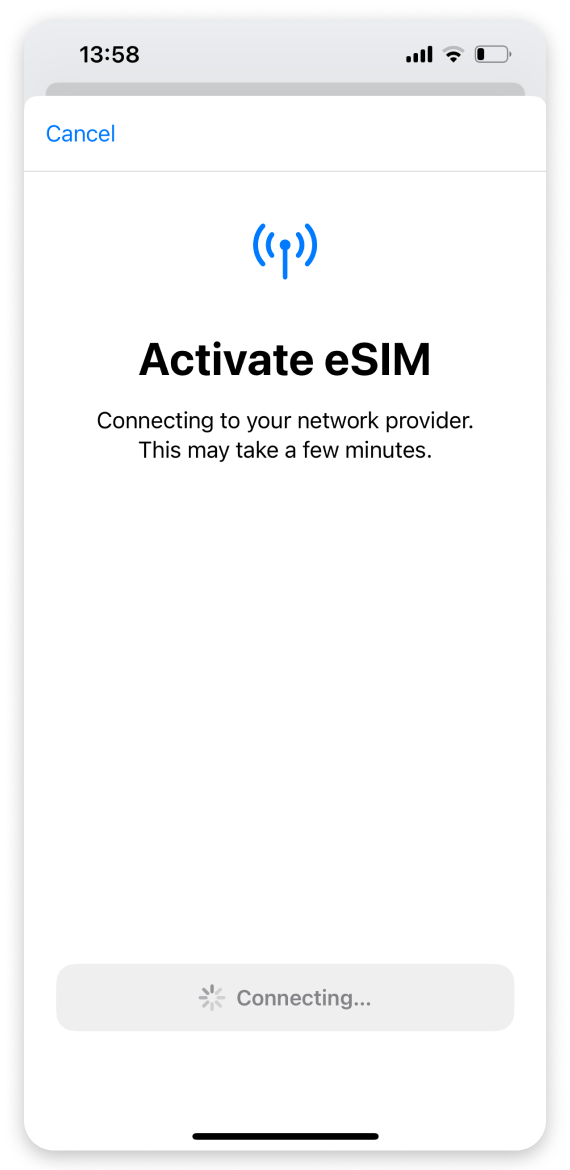
Auf dem Bildschirm „eSIM aktivieren“:
Tippe auf Weiter.
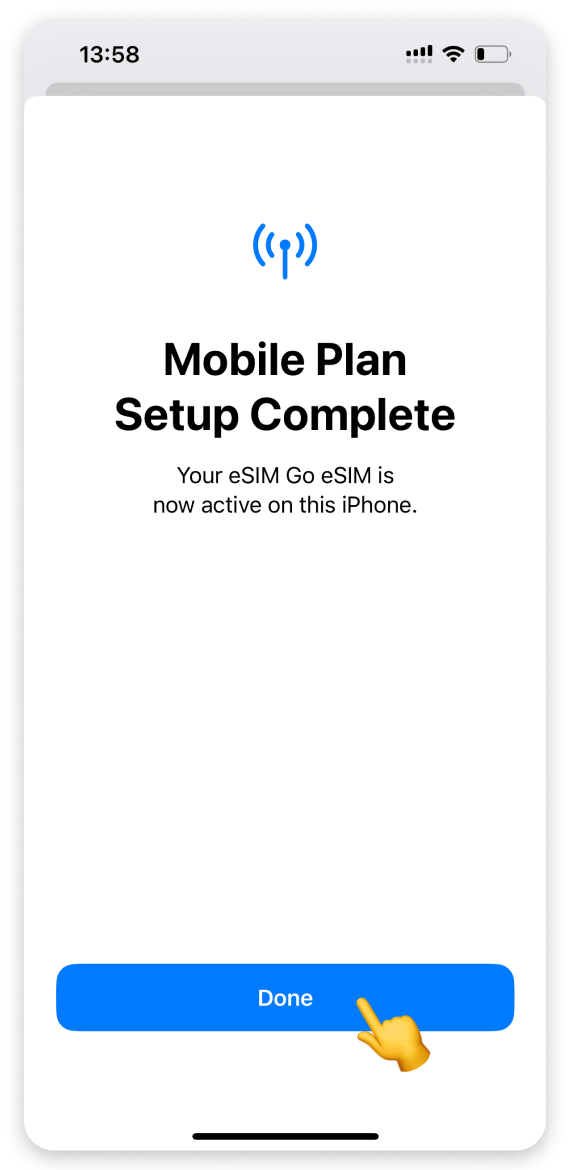
Wenn der Bildschirm „Einrichtung des Mobilfunktarifs abgeschlossen“ angezeigt wird:
Tippe auf Fertig. (Dieser Schritt kann einen Moment dauern. Bitte hab etwas Geduld und unterbreche den Vorgang nicht.)
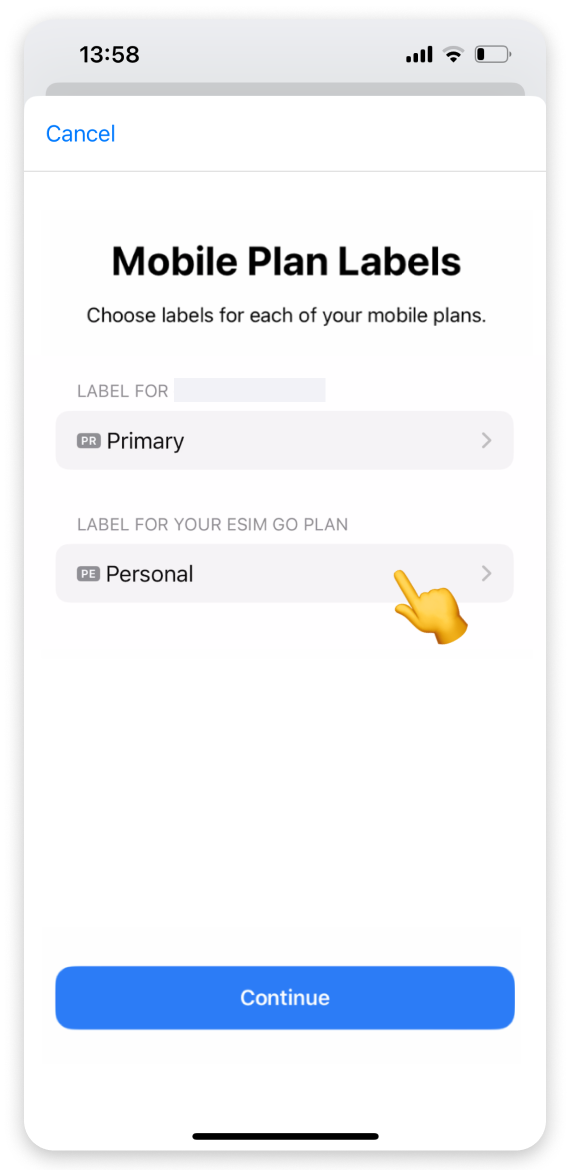
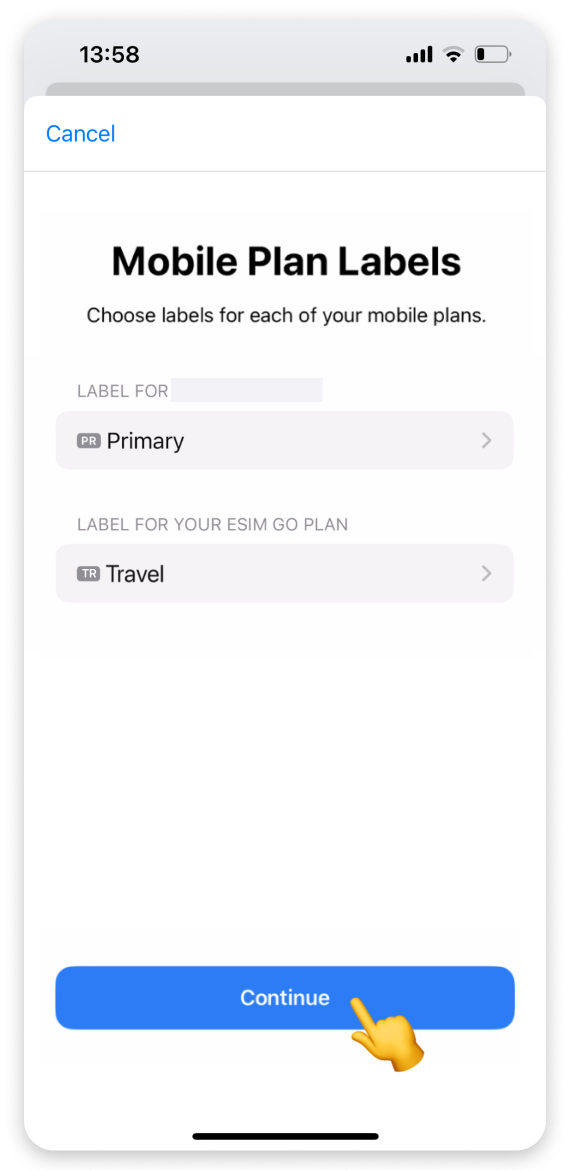
Auf dem Bildschirm „Mobilfunktarife beschriften“:
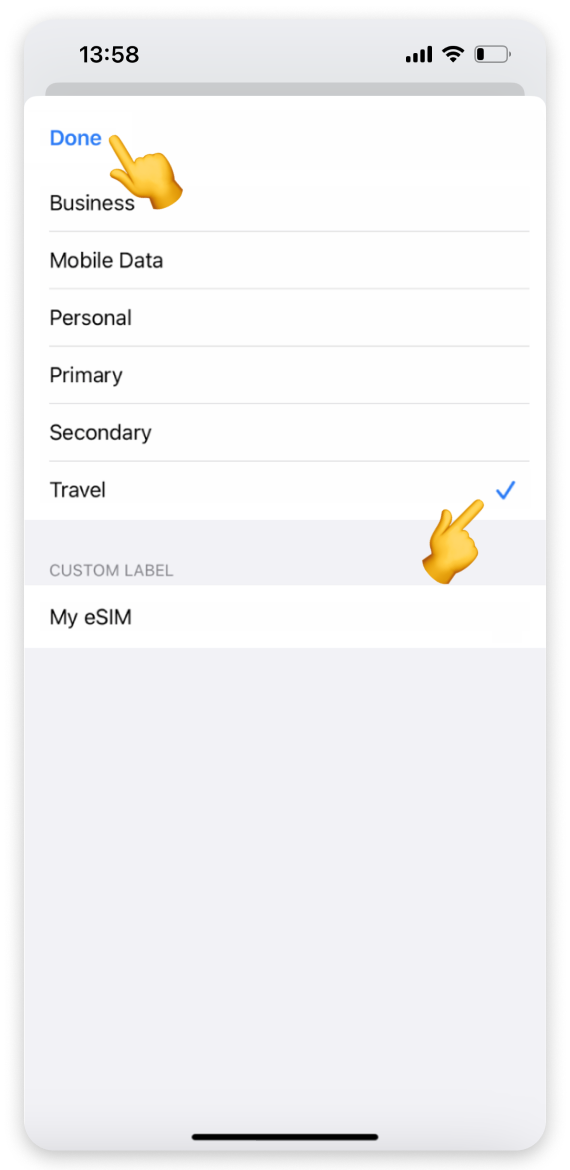
Tippe auf die vorausgewählte Bezeichnung für deinen eSIM-Tarif.
Wir empfehlen, Reise auszuwählen oder im Feld „Eigene Bezeichnung“ einen benutzerdefinierten Namen einzugeben.
Tippe zum Bestätigen auf Fertig.
Tippe auf Weiter.
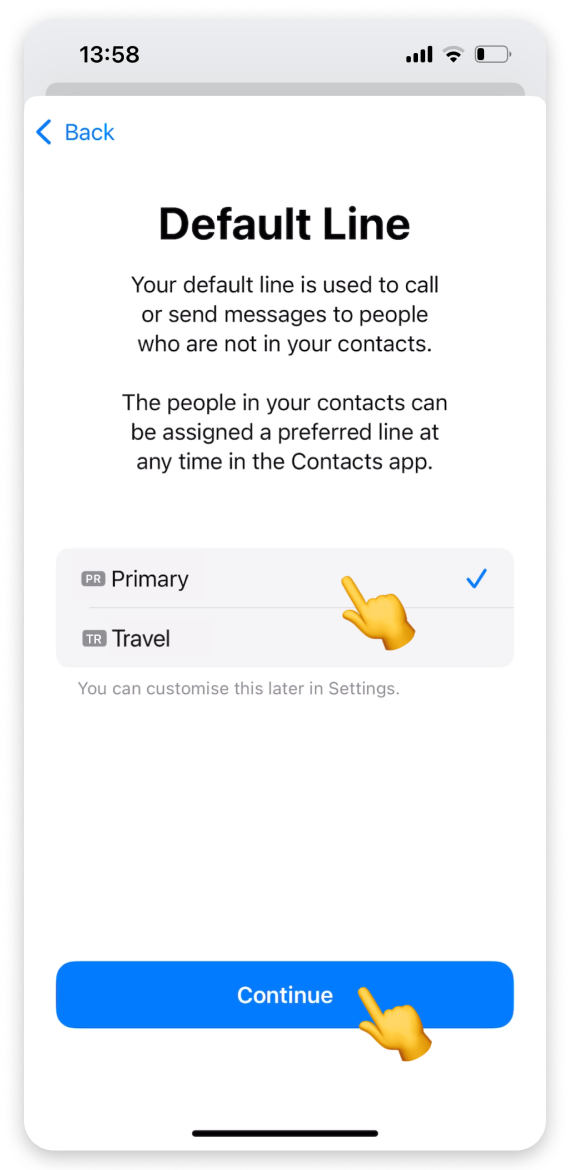
Auf dem Bildschirm „Standardleitung“:
Wähle deine primäre/persönliche Nummer für Anrufe und Nachrichten aus.
Tippe auf Weiter.
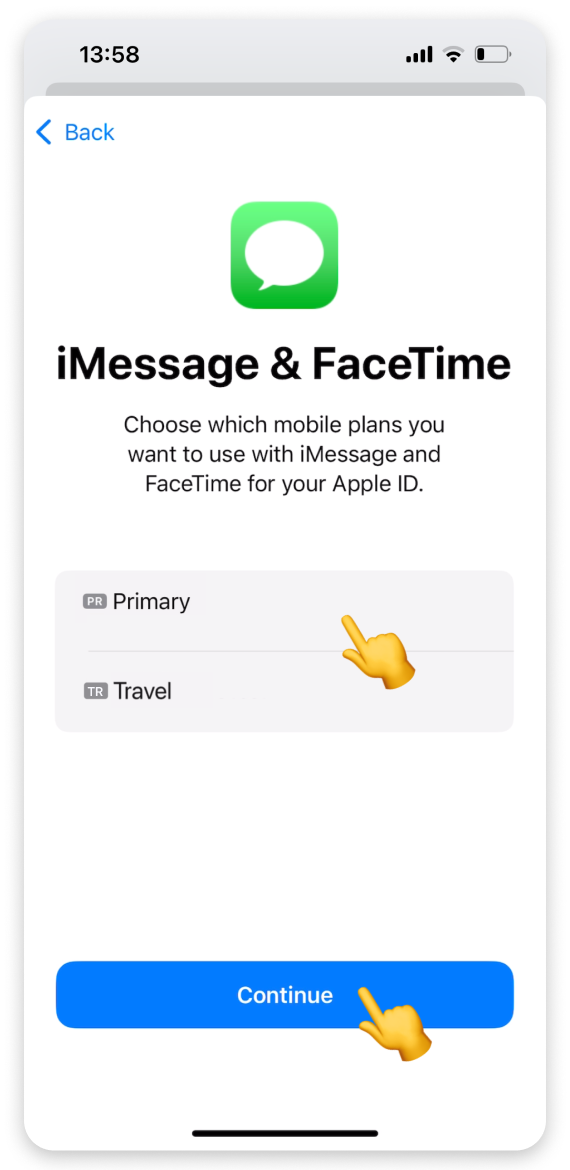
Auf dem Bildschirm „iMessage & FaceTime“:
Wähle erneut deine primäre/persönliche Nummer aus.
Tippe auf Weiter.
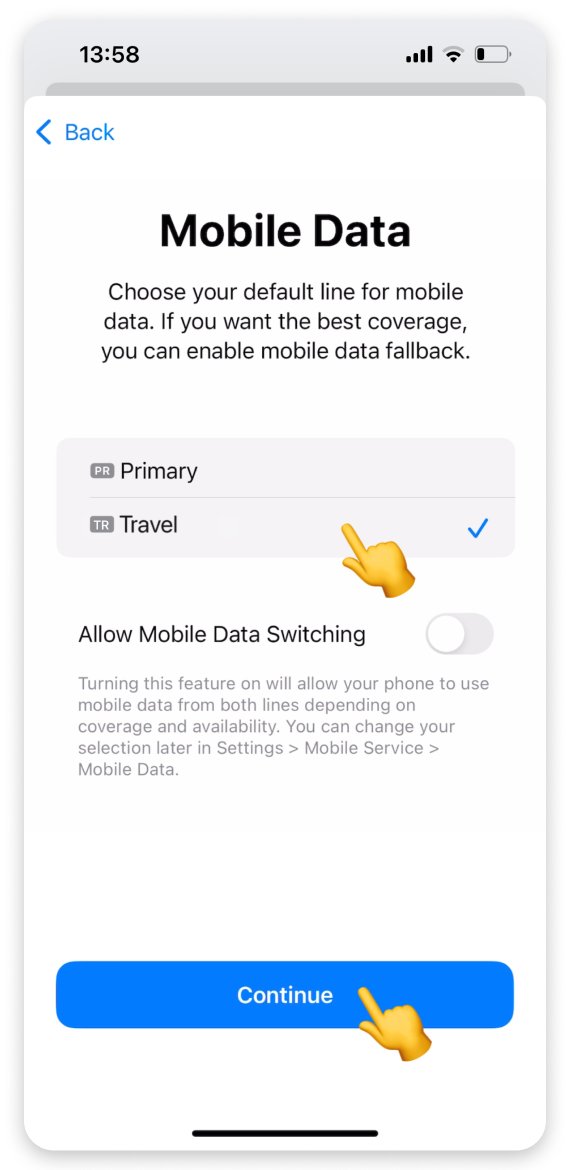
Wähle deine Reise-eSIM für mobile Daten aus.
Deaktiviere „Wechseln mobiler Daten erlauben“.
Tippe auf Weiter.
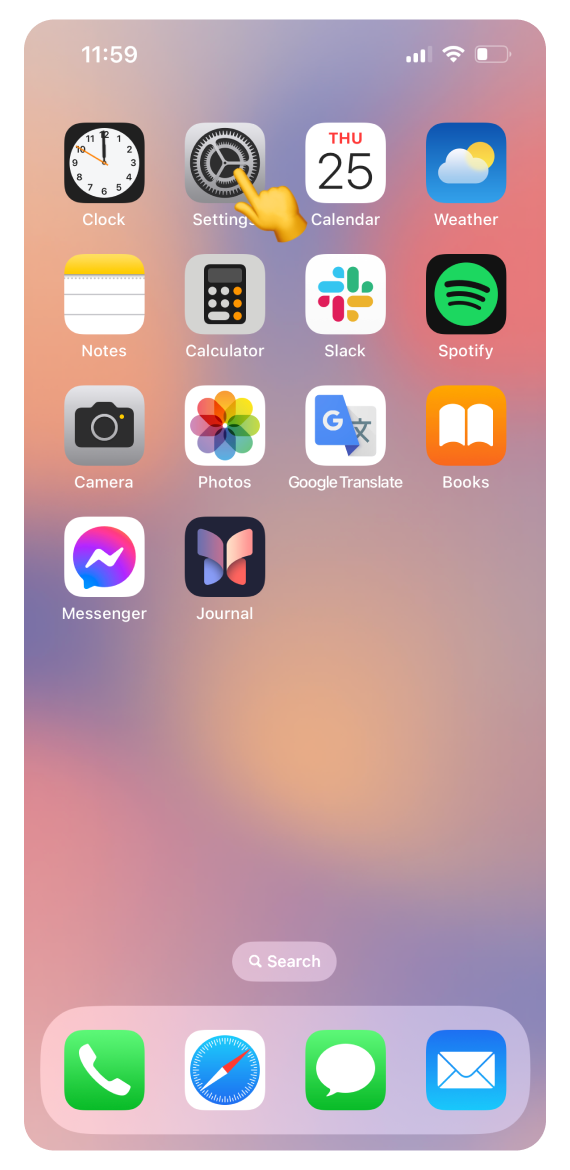
Gehe zu „Einstellungen“:
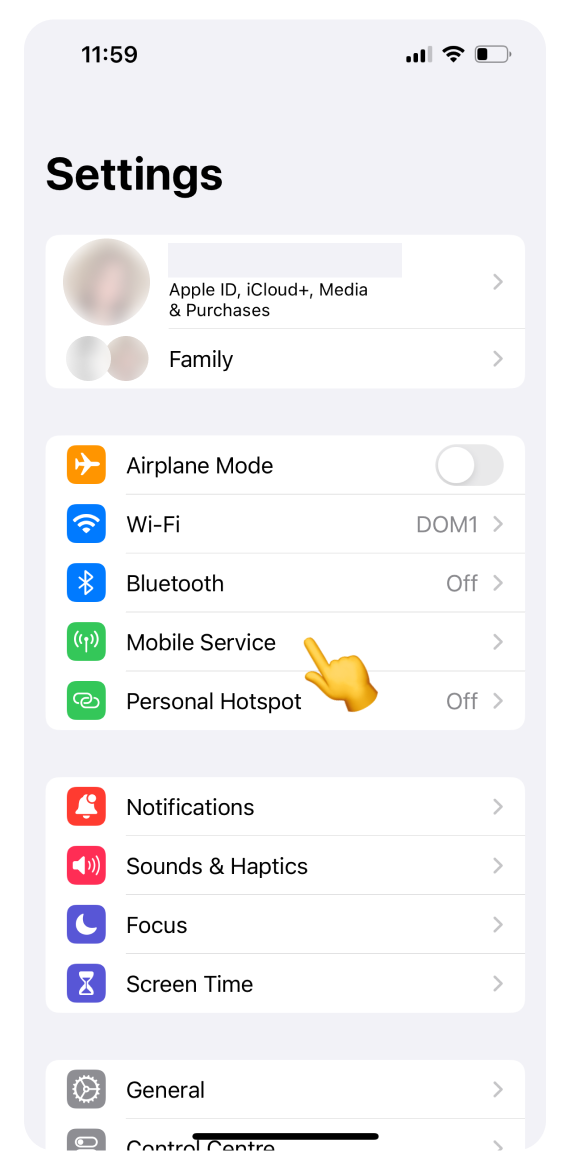
Öffne Mobilfunk. (Bei einigen iPhone-Modellen heißt dieser Bereich möglicherweise „Mobiles Netz“.)
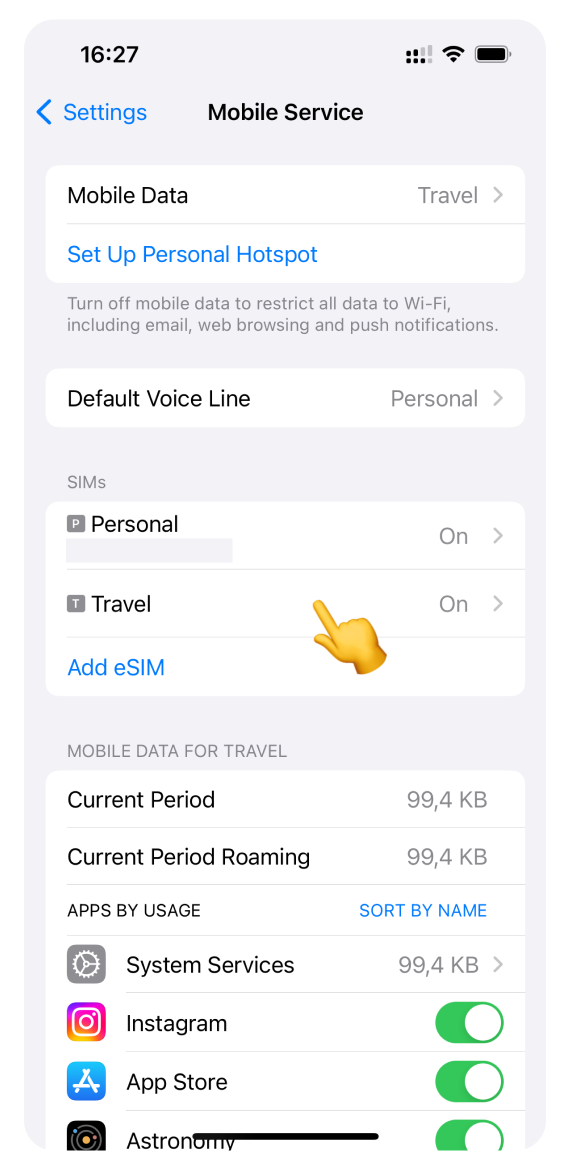
Tippe auf deine Reise-eSIM:
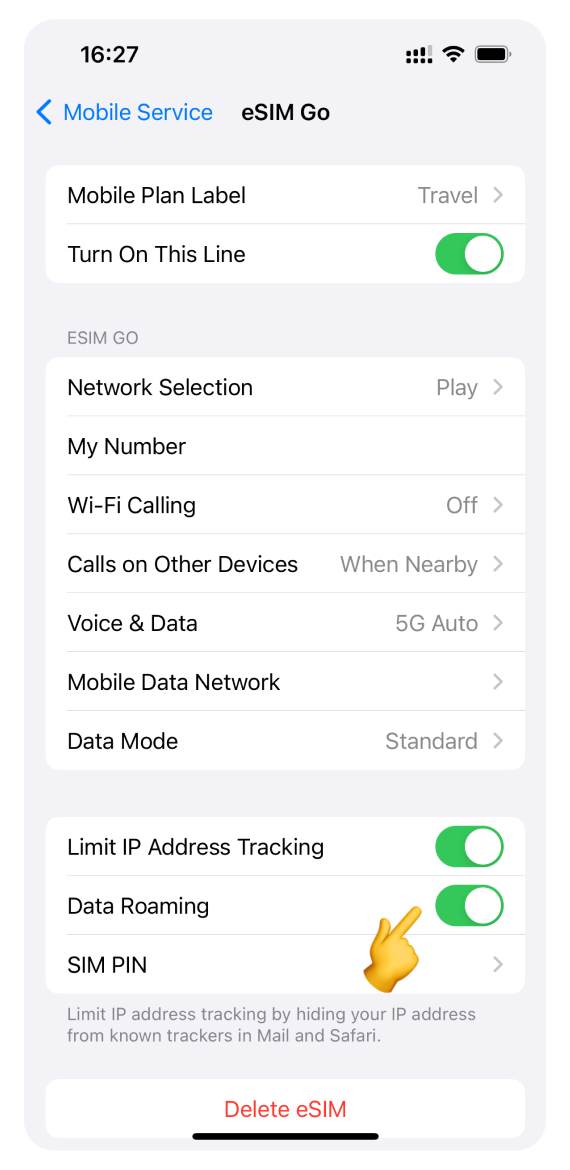
Aktiviere Datenroaming. Wenn du Datenroaming aktivierst, kann sich deine eSIM mit einem ausländischen Netzwerk verbinden.
Kehre zu den Mobilfunkeinstellungen zurück.
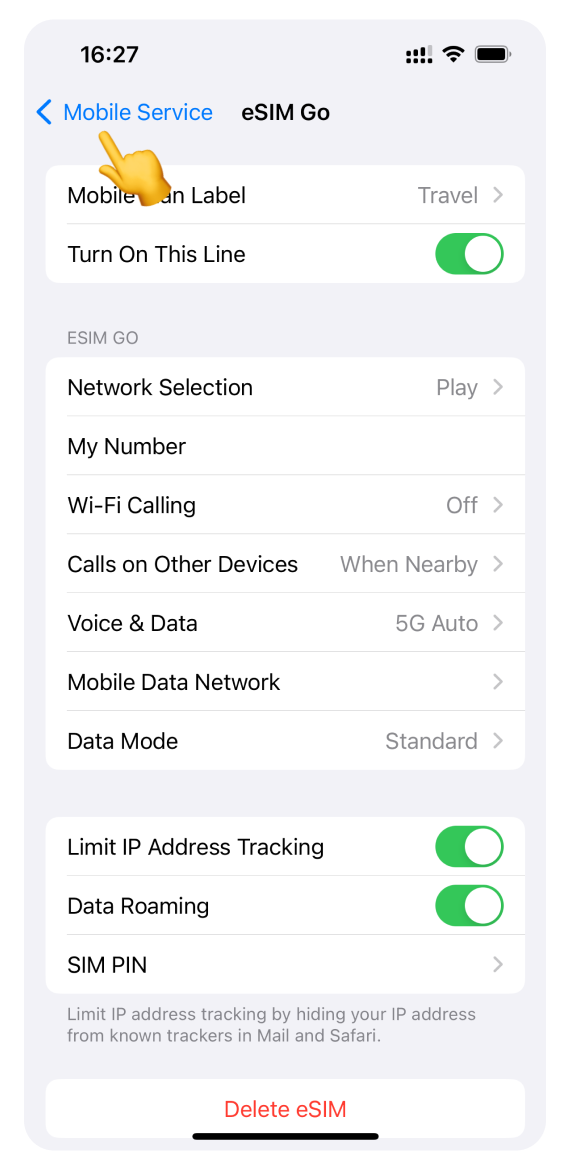
Stelle sicher, dass deine Reise-eSIM für mobile Daten ausgewählt ist. Wenn ja, gehe zu Schritt 15.
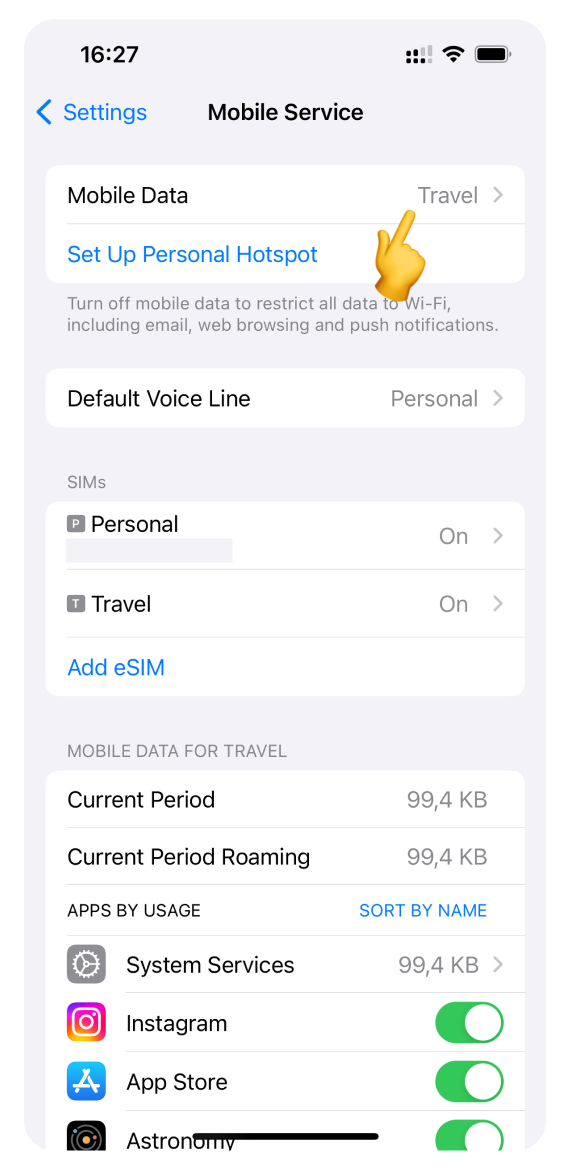
Wenn deine primäre/private Nummer für mobile Daten ausgewählt ist:
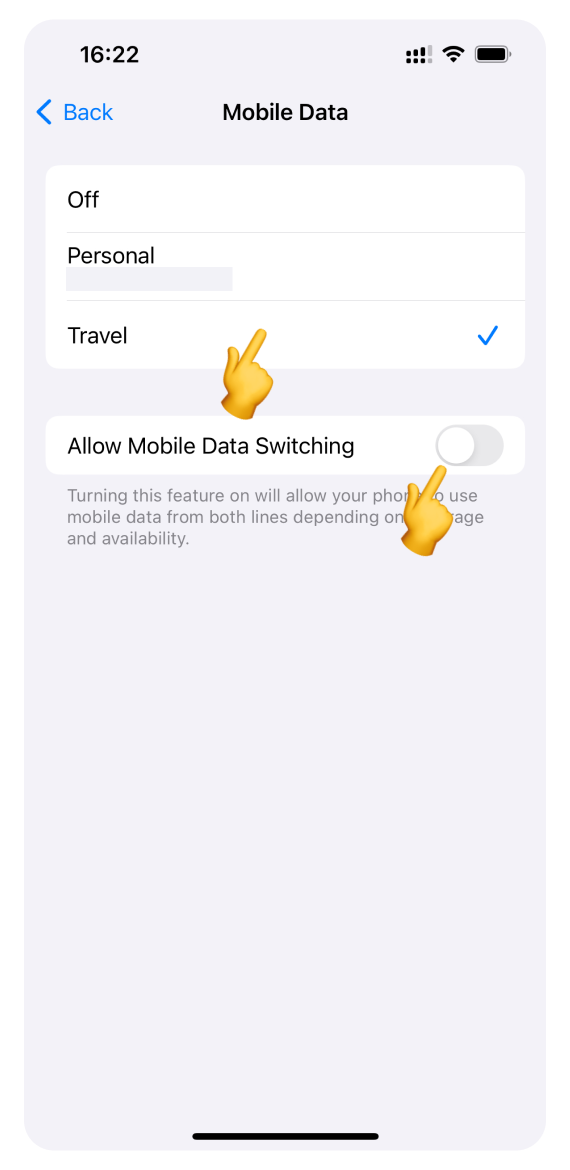
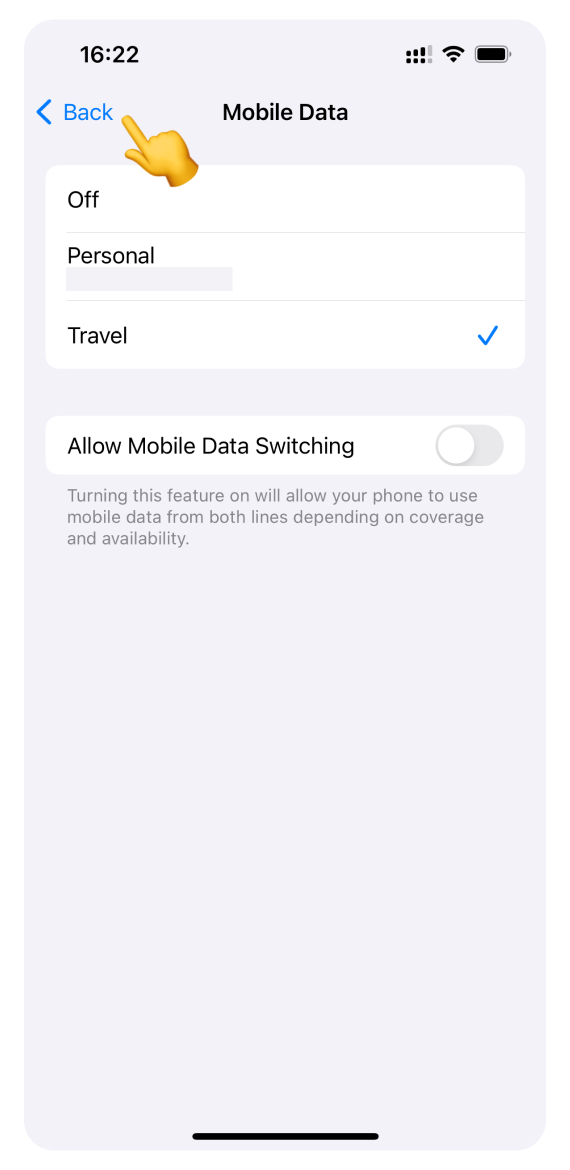
Tippe auf Mobile Daten.
Wähle deine Reise-eSIM aus.
Deaktiviere „Wechseln mobiler Daten erlauben“.
Tippe auf < Zurück , um zu den Einstellungen für Mobilfunk zurückzukehren.
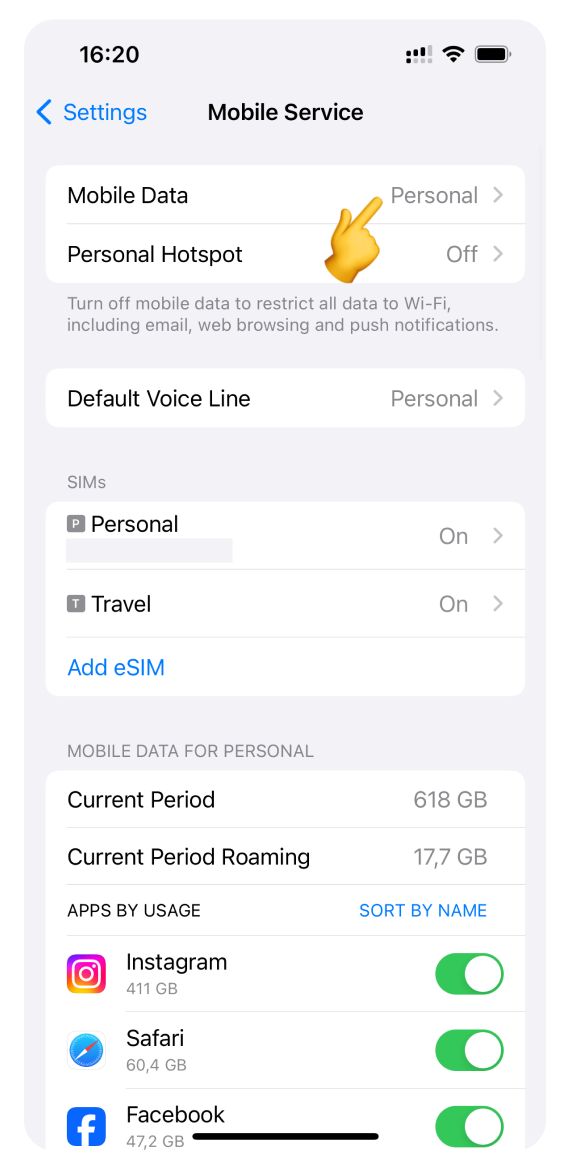
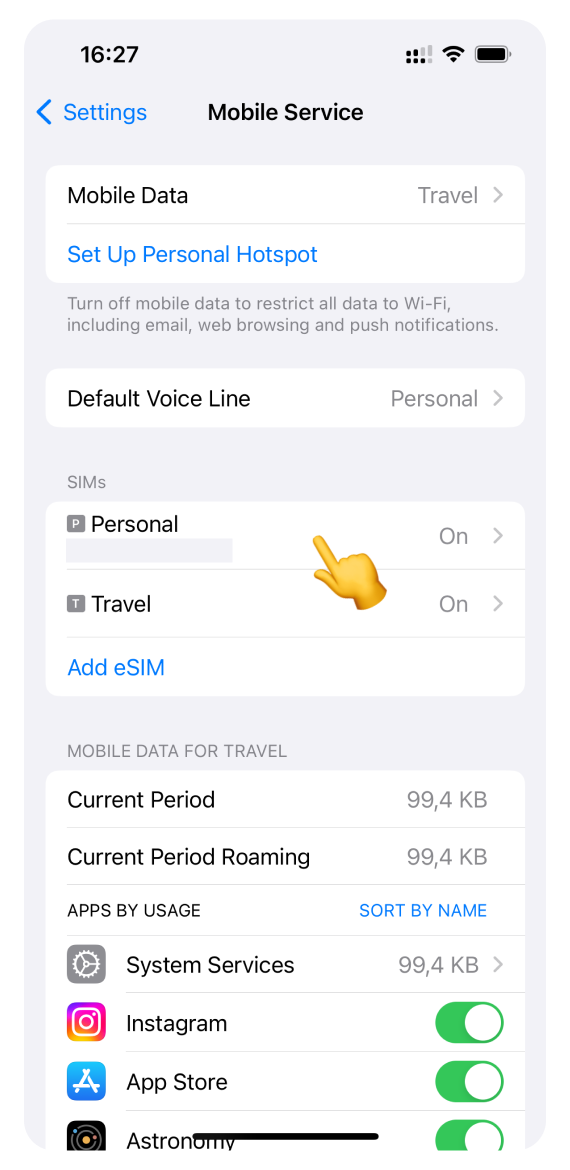
In den Einstellungen für Mobilfunk:
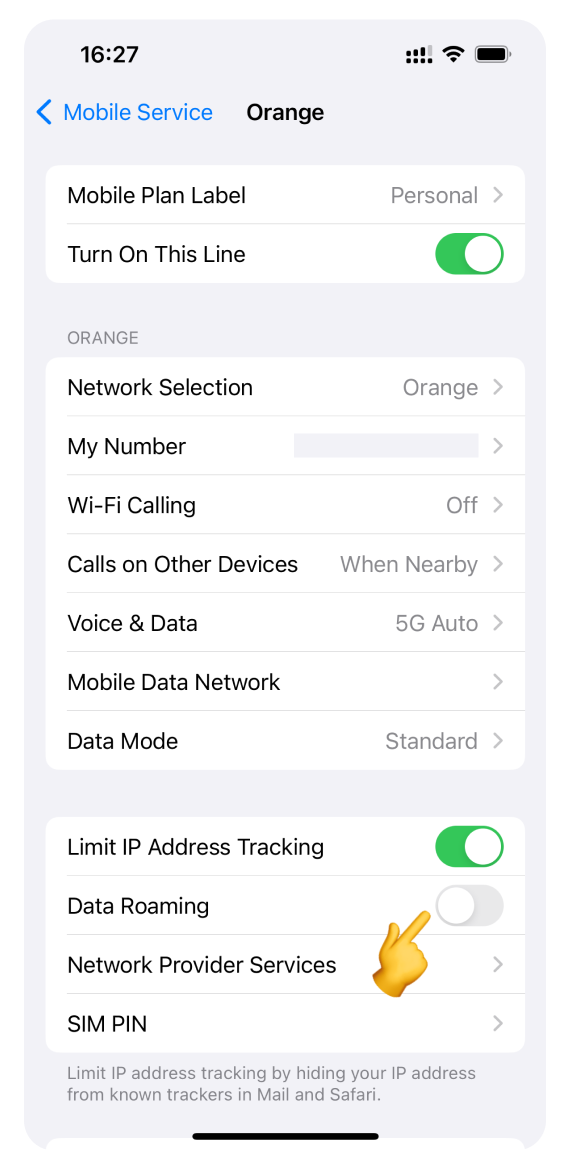
Tippe auf deine persönliche Nummer (die du in deinem Heimatland verwendest).
Datenroaming ausschalten.
Geh zurück zur WonderConnect-Mobil-App:
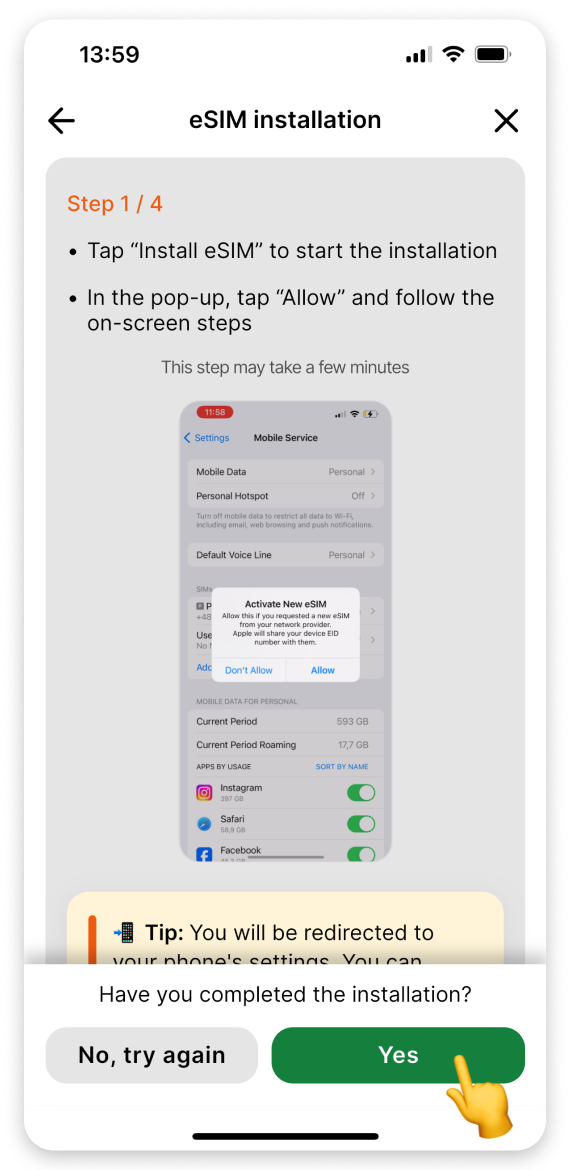
Tippe auf Ja auf dem Anleitungsbildschirm.
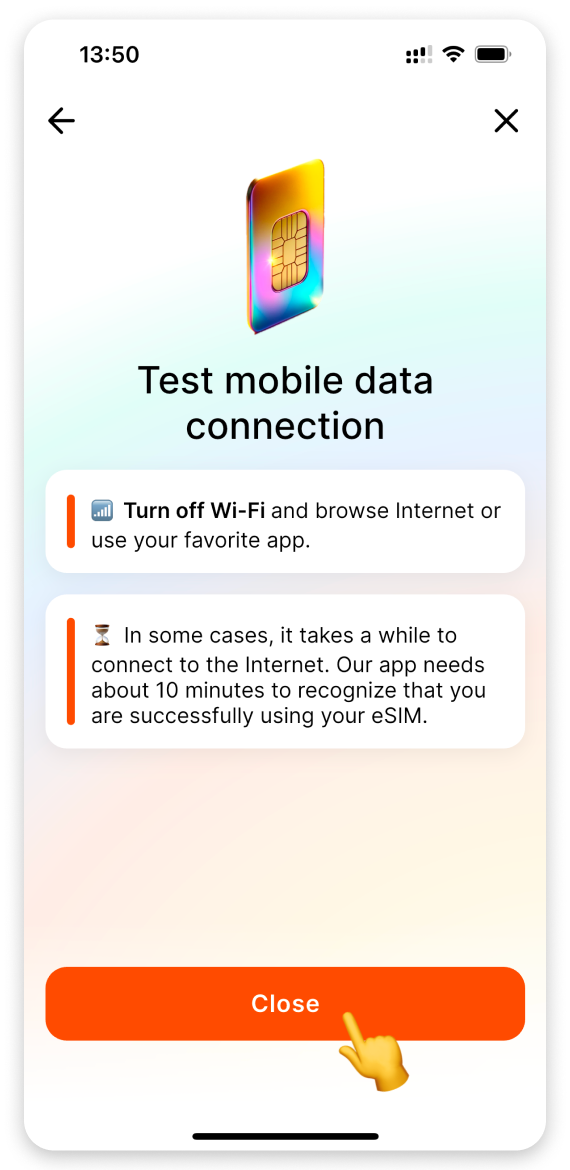
Als Nächstes siehst du einen Statusbildschirm – tippe auf Schließen.
Schalte WLAN aus und surfe im Internet. Wenn du zum ersten Mal Daten nutzt, senden wir dir eine SMS zur Bestätigung der erfolgreichen Aktivierung.
🎉 Alles erledigt! Viel Spaß beim Surfen.
Auf deinem Telefon:
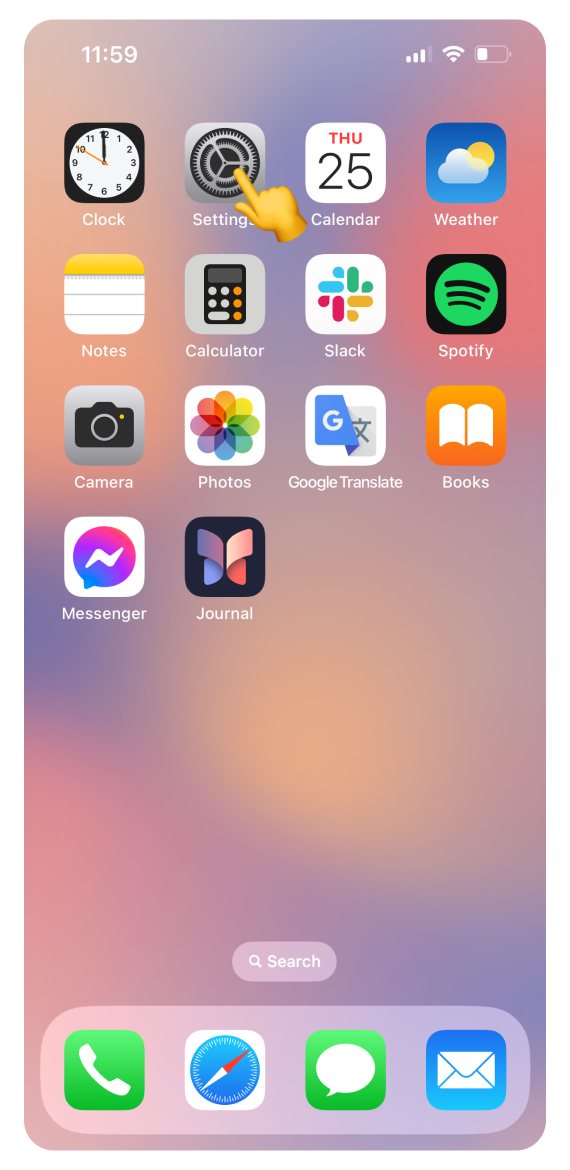
Gehe zu Einstellungen.
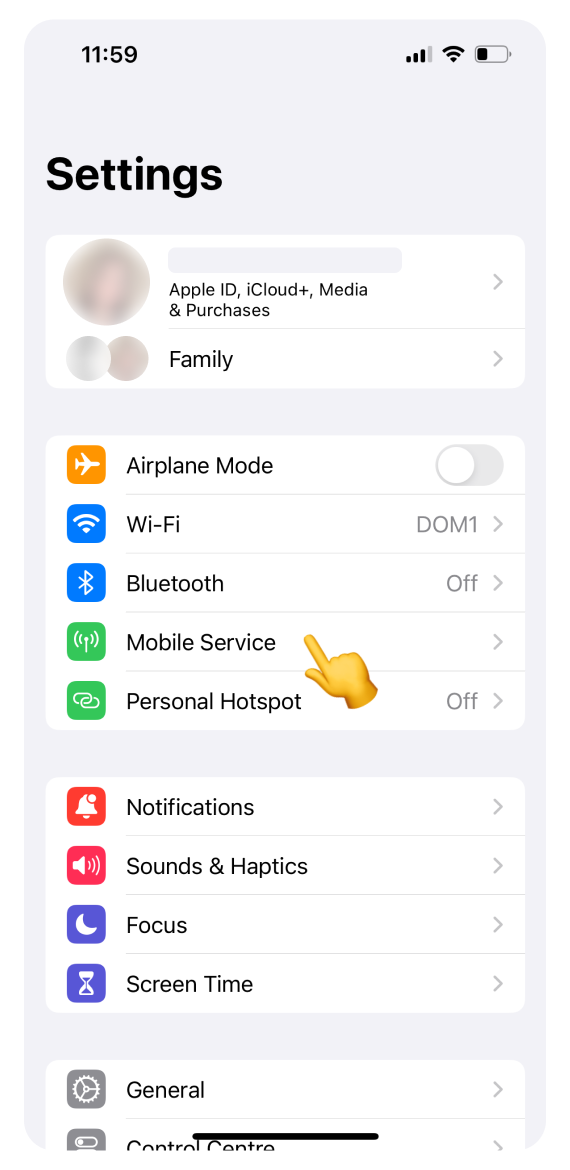
Tippe auf Mobilfunk. (Bei einigen iPhone-Modellen heißt dieser Abschnitt möglicherweise „Mobiles Netz“.)
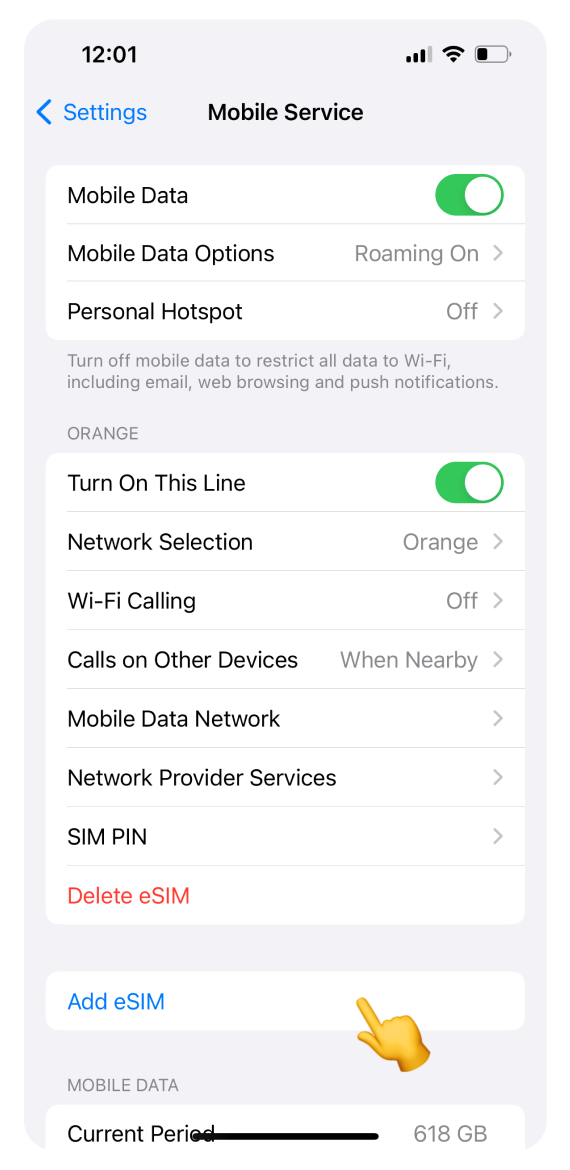
Tippe auf eSIM hinzufügen.
Tippe QR-Code verwenden.
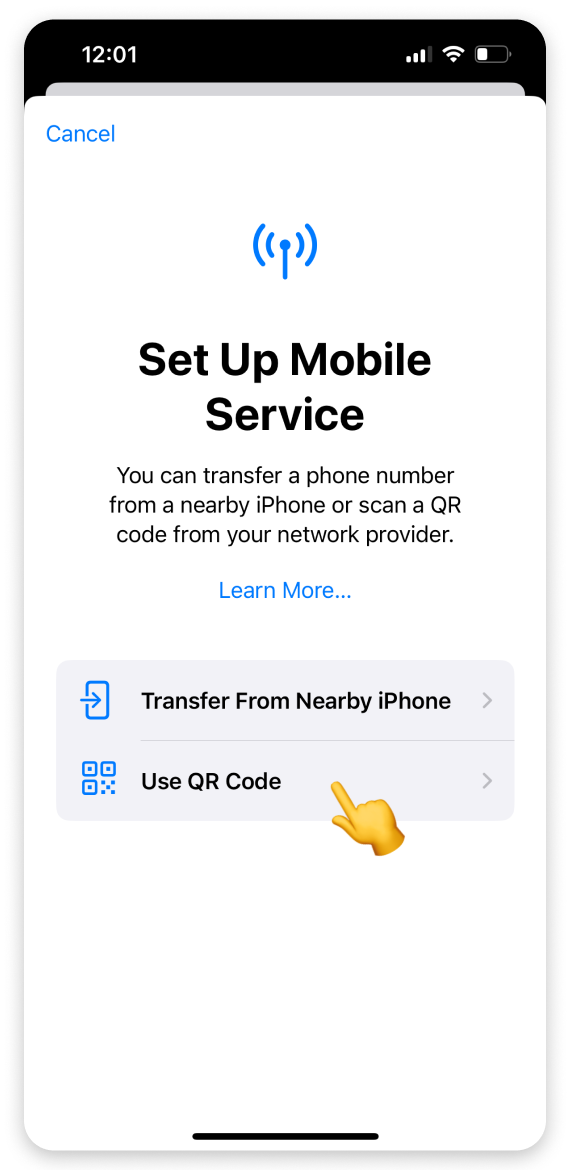
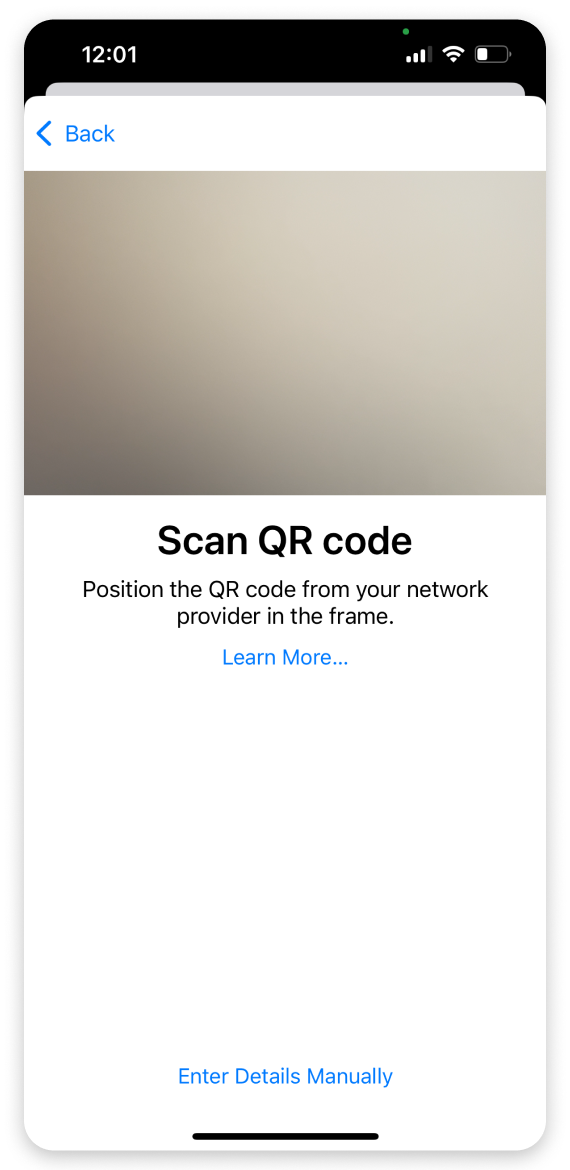
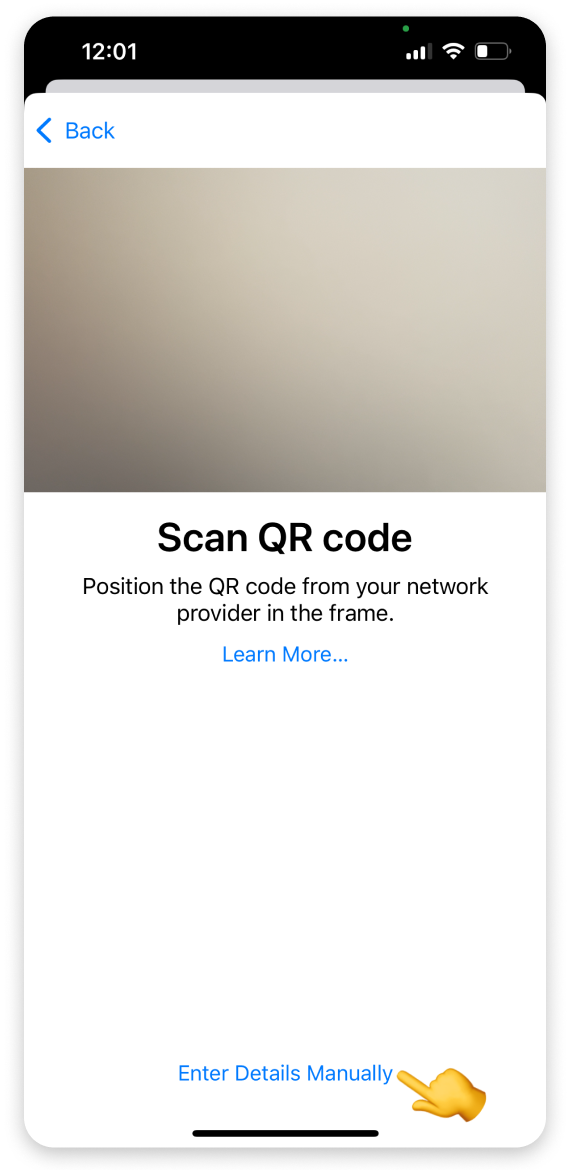
Wenn du keinen Zugriff auf den Computer hast:
Wähle Details manuell eingeben.
Halte gedrückt, um die Codes aus der E-Mail und der App einzufügen.
Tippe Weiter.
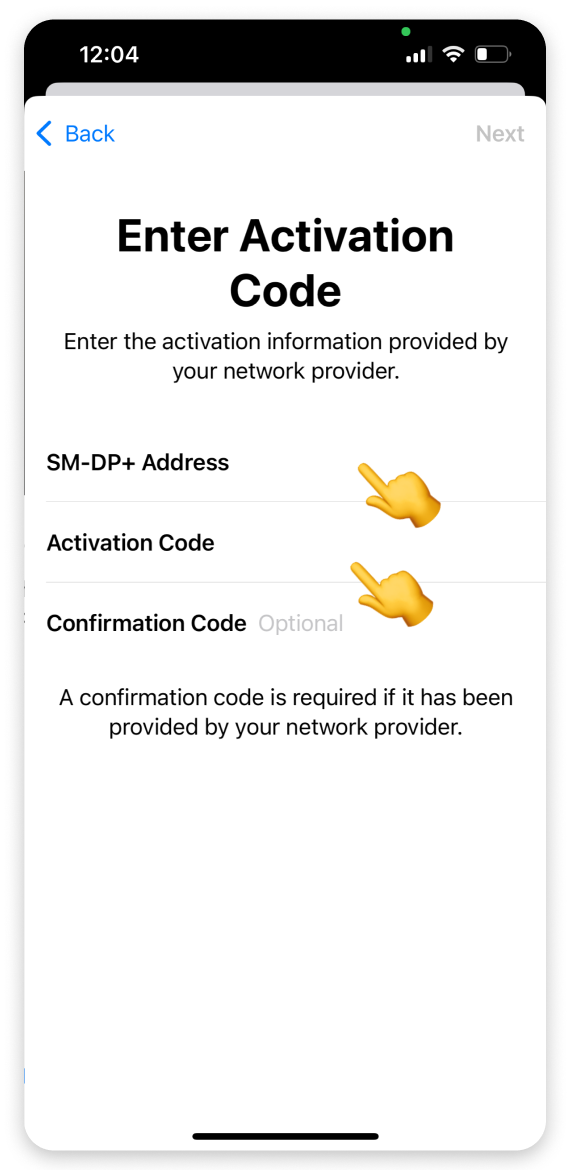
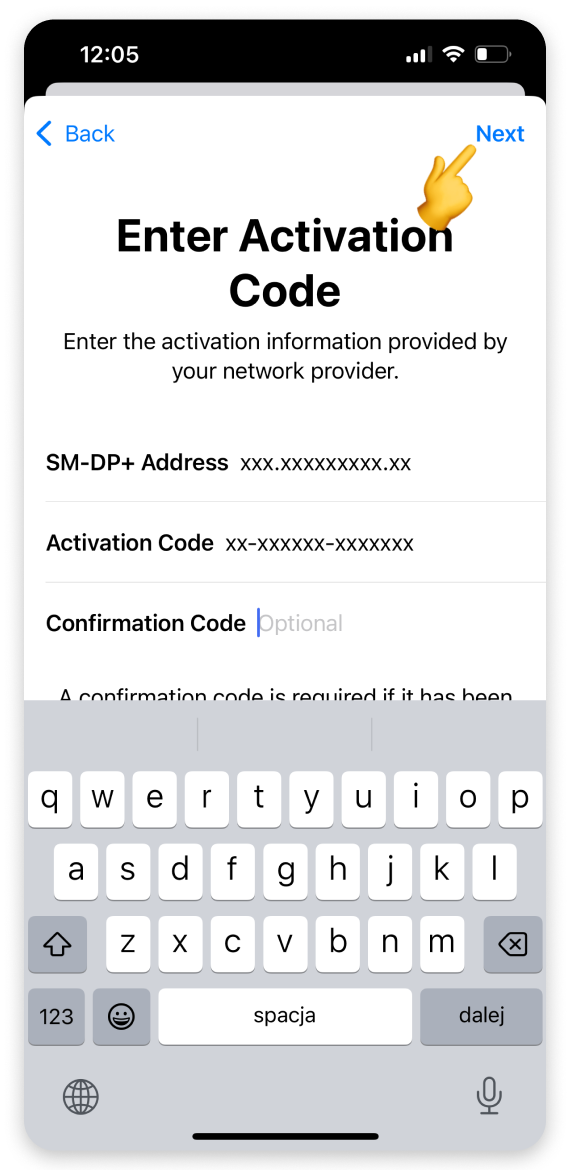
Auf dem Bildschirm „eSIM aktivieren“:
Tippe Weiter.
Wenn der Bildschirm „Einrichtung des Mobilfunktarifs abgeschlossen“ angezeigt wird:
Tippe Fertig. (Dieser Schritt kann einen Moment dauern. Bitte hab Geduld und unterbrich den Vorgang nicht.)
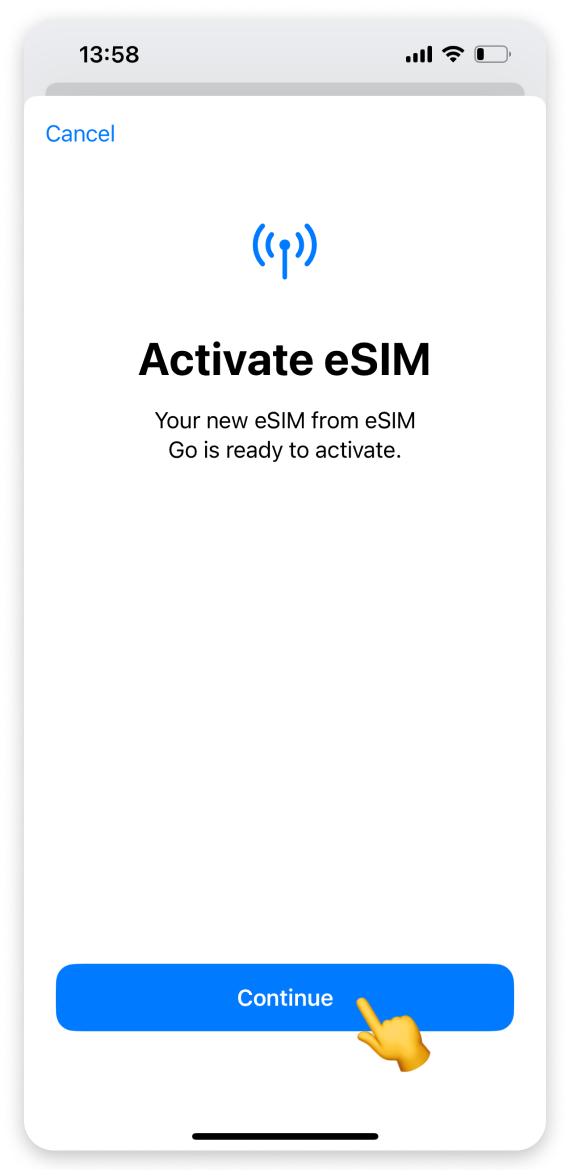
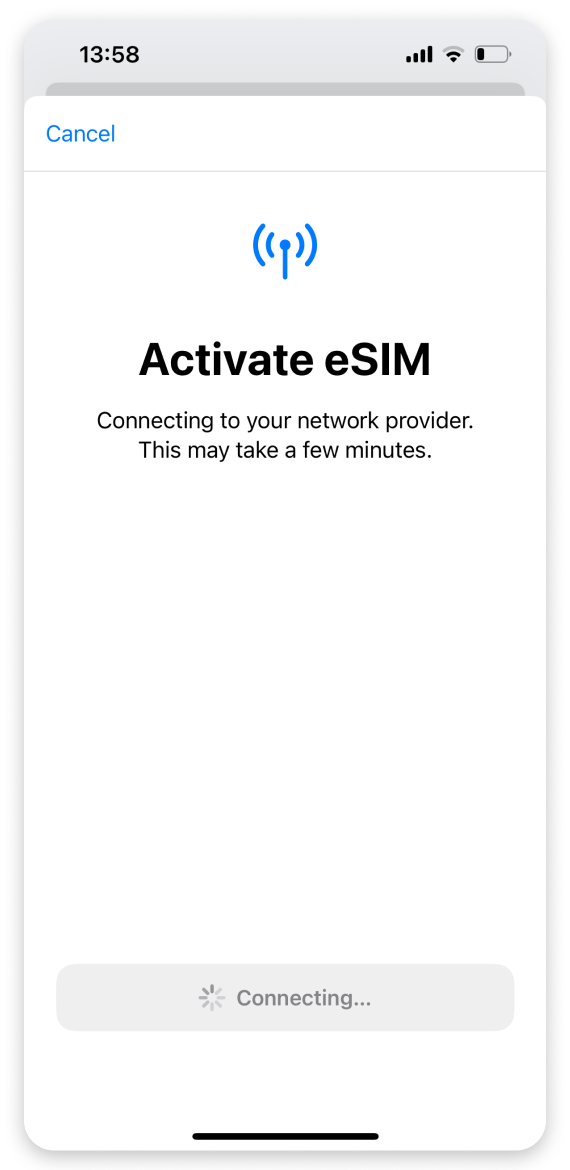
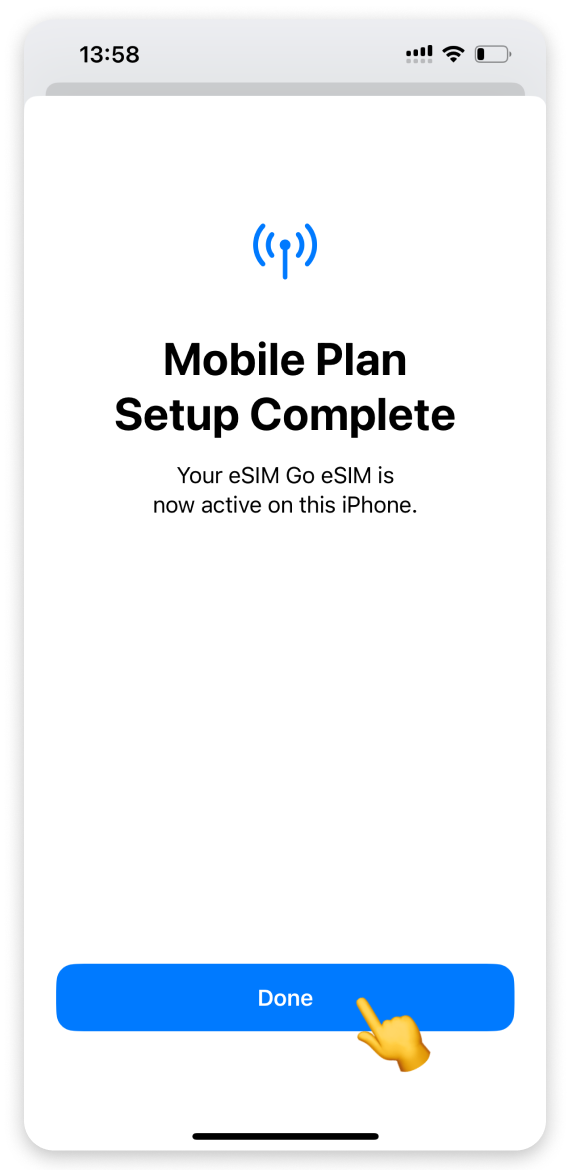
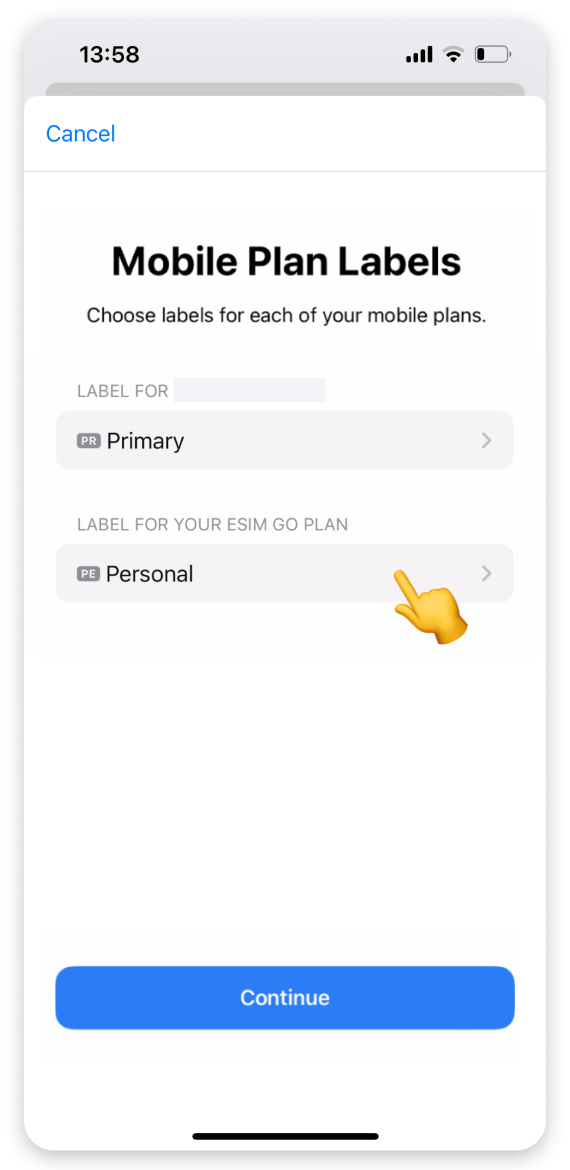
Auf dem Bildschirm „Bezeichnungen für Mobilfunktarife“:
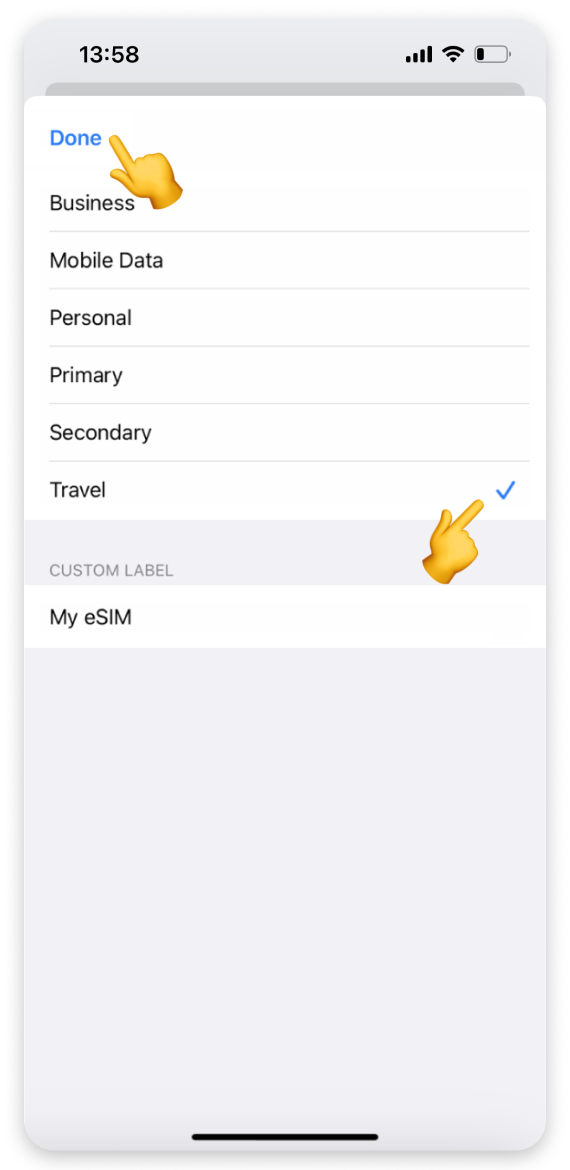
Tippe auf die vorausgewählte Bezeichnung für deinen eSIM-Tarif.
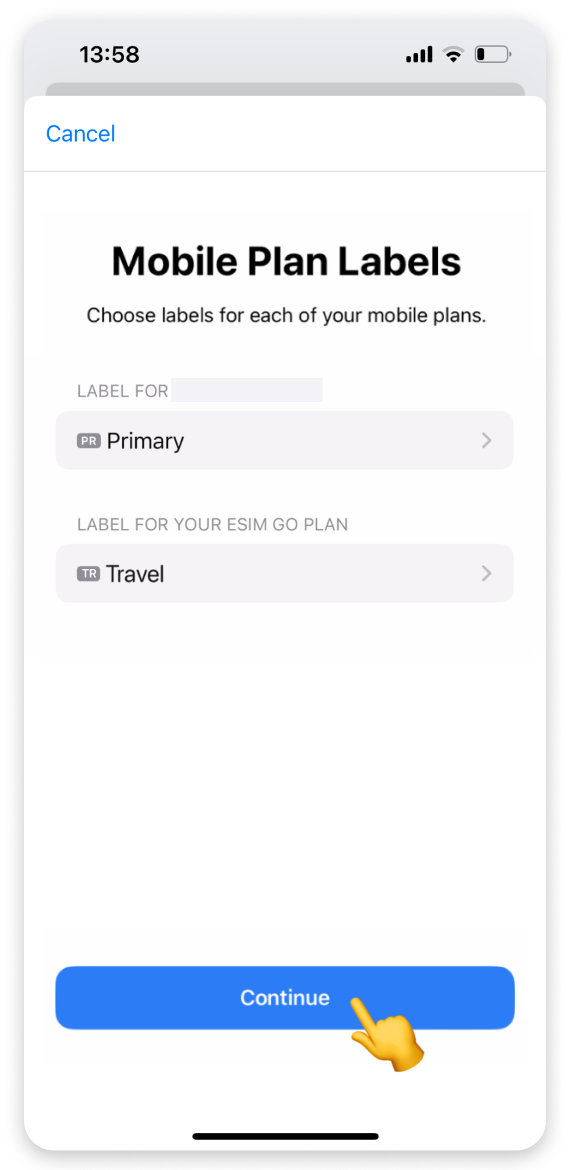
Wir empfehlen dir, Reise auszuwählen oder im Feld „Benutzerdefinierte Bezeichnung“ einen eigenen Namen einzugeben.
Tippe auf Fertig, um zu bestätigen.
Tippe auf Weiter.
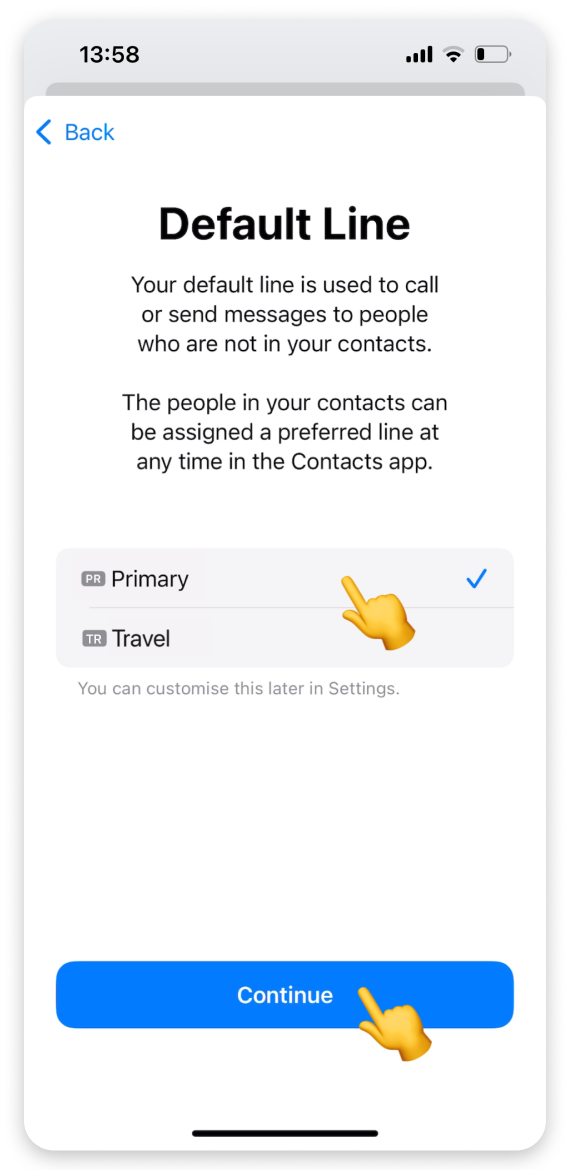
Auf dem Bildschirm „Standardleitung“:
Wähle deine primäre/private Nummer für Anrufe und Nachrichten aus.
Tippe auf Weiter.
Auf dem Bildschirm „iMessage & FaceTime“:
Wähle erneut deine primäre/private Nummer aus.
Tippe auf Weiter.
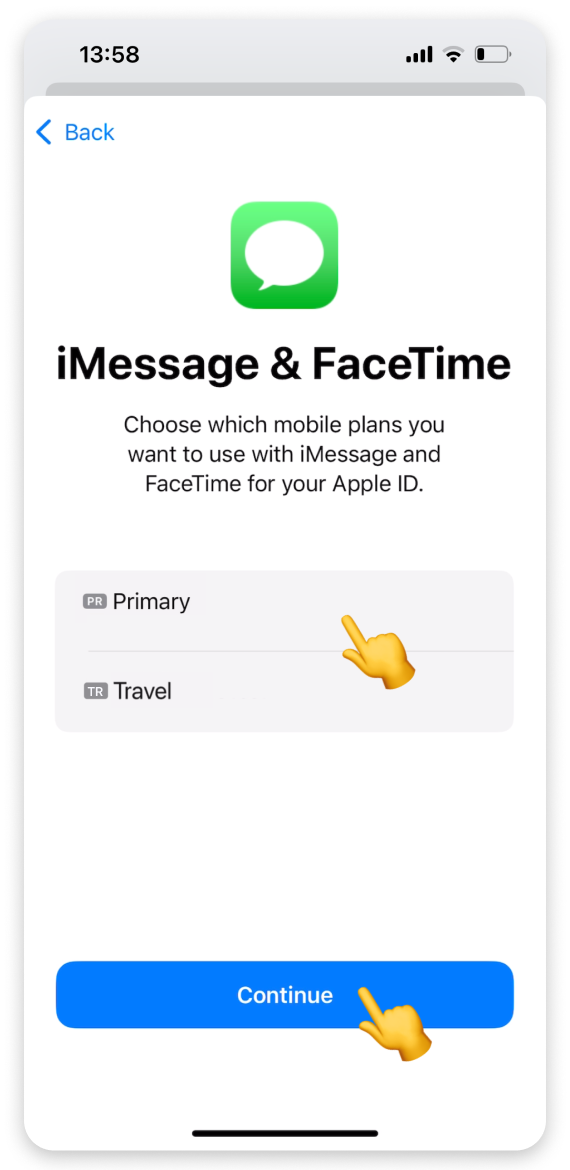
Wähle deine Reise-eSIM für mobile Daten aus.
Deaktiviere „Wechseln mobiler Daten“.
Tippe auf Weiter.
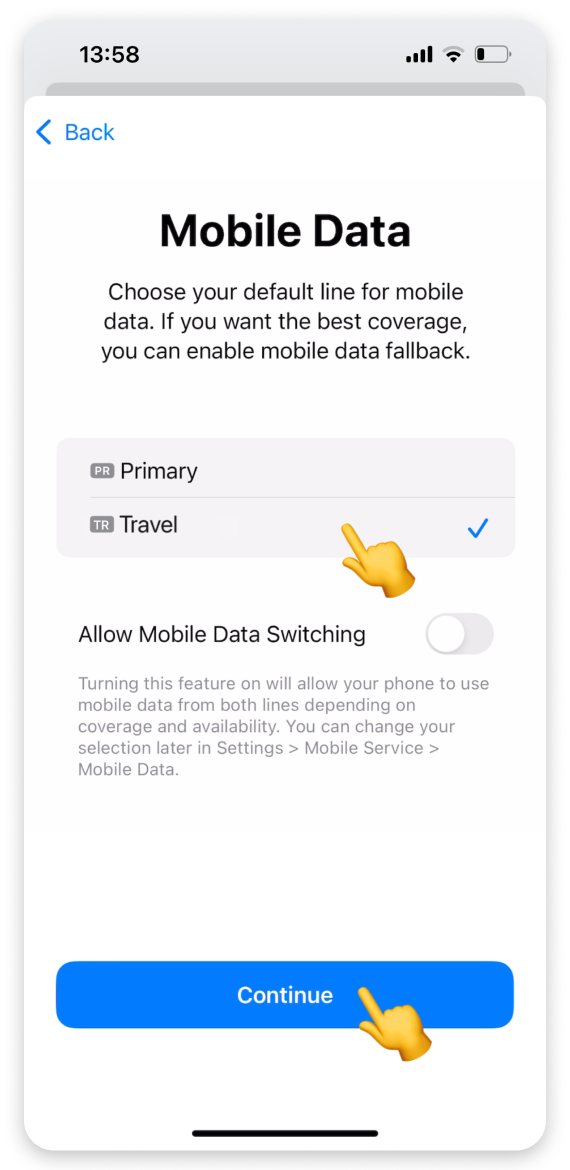
Öffne die Einstellungen:
Tippe auf Mobiler Dienst. (Bei einigen iPhone-Modellen heißt dieser Abschnitt möglicherweise „Mobilfunk“.)
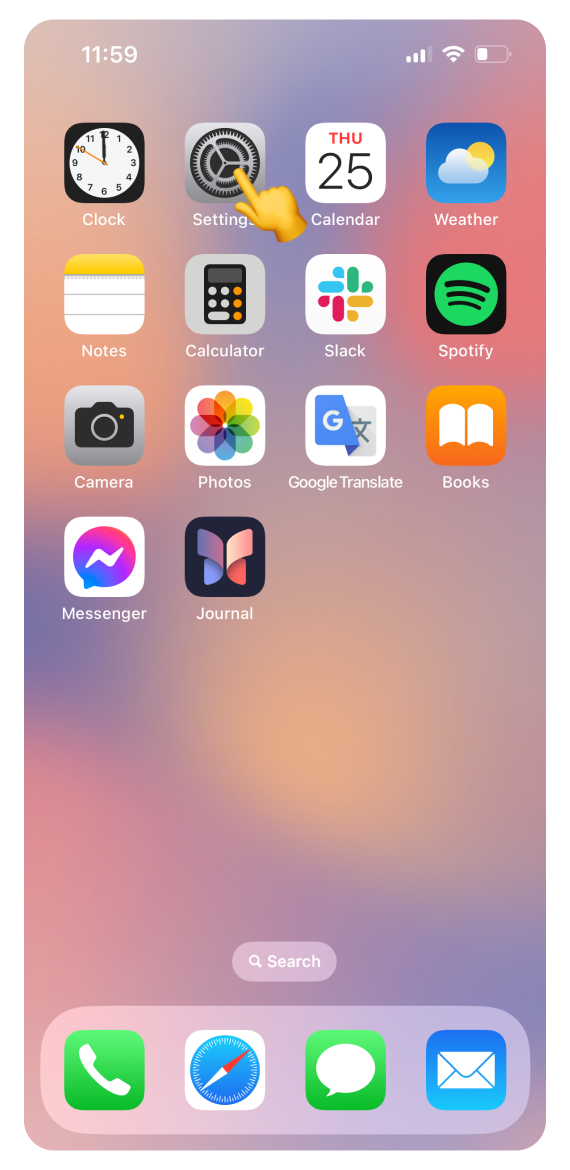
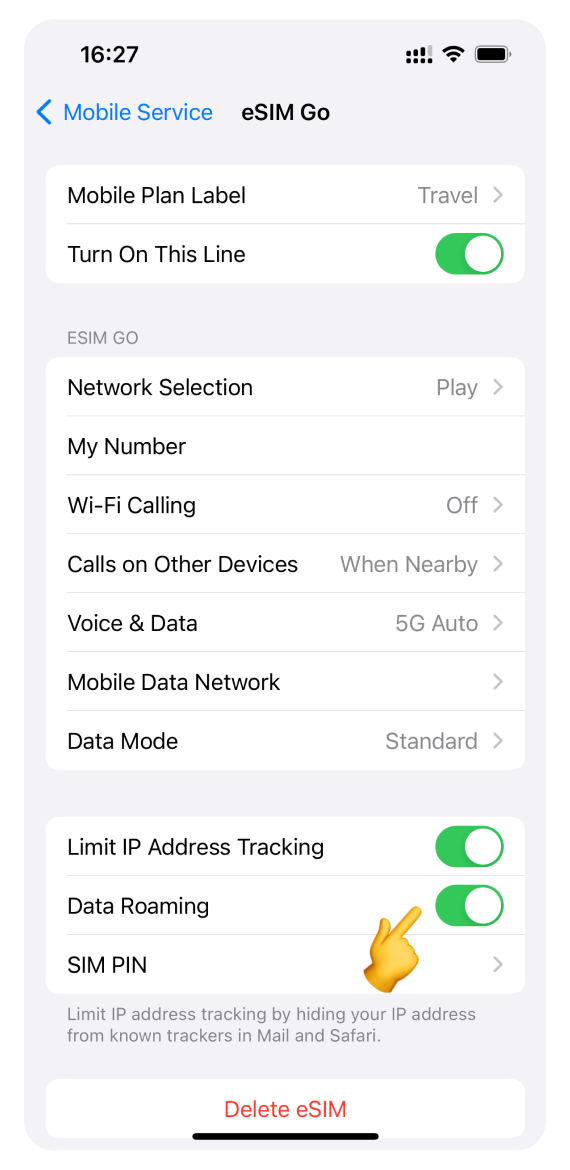
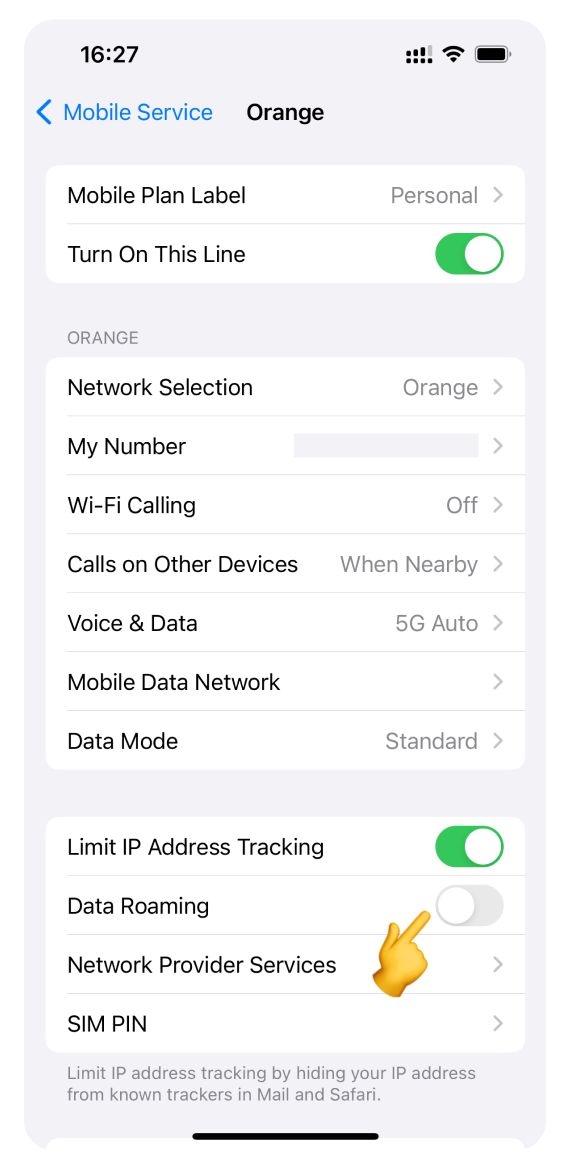
Tippe auf deine Reise-eSIM:
Aktiviere Datenroaming. Wenn du Datenroaming aktivierst, kann sich deine eSIM mit einem ausländischen Netzwerk verbinden.
Gehe zurück zu den Einstellungen für den mobilen Dienst.
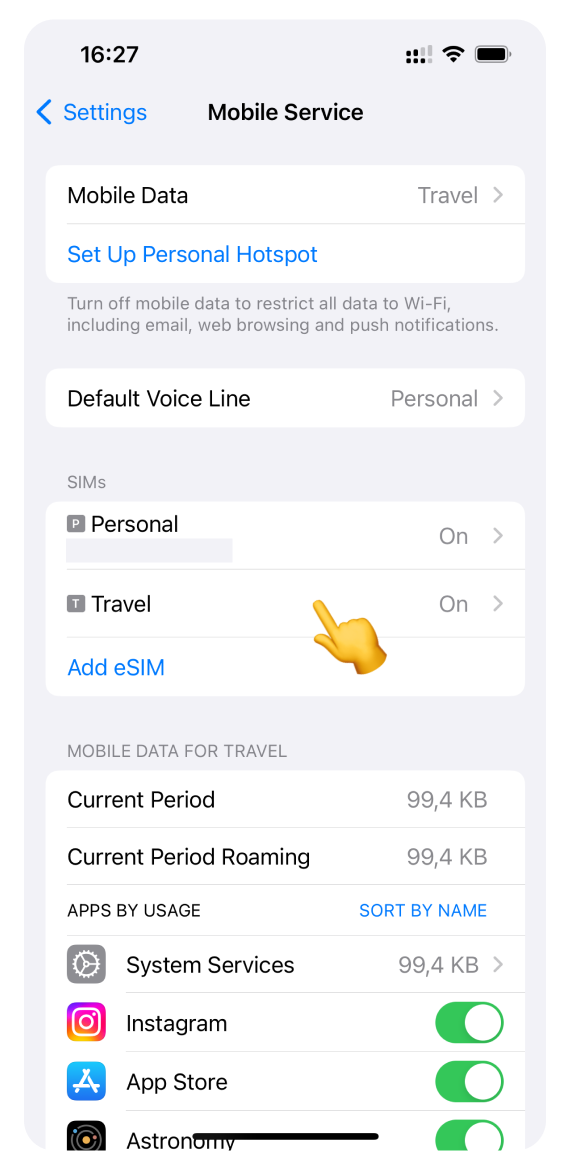
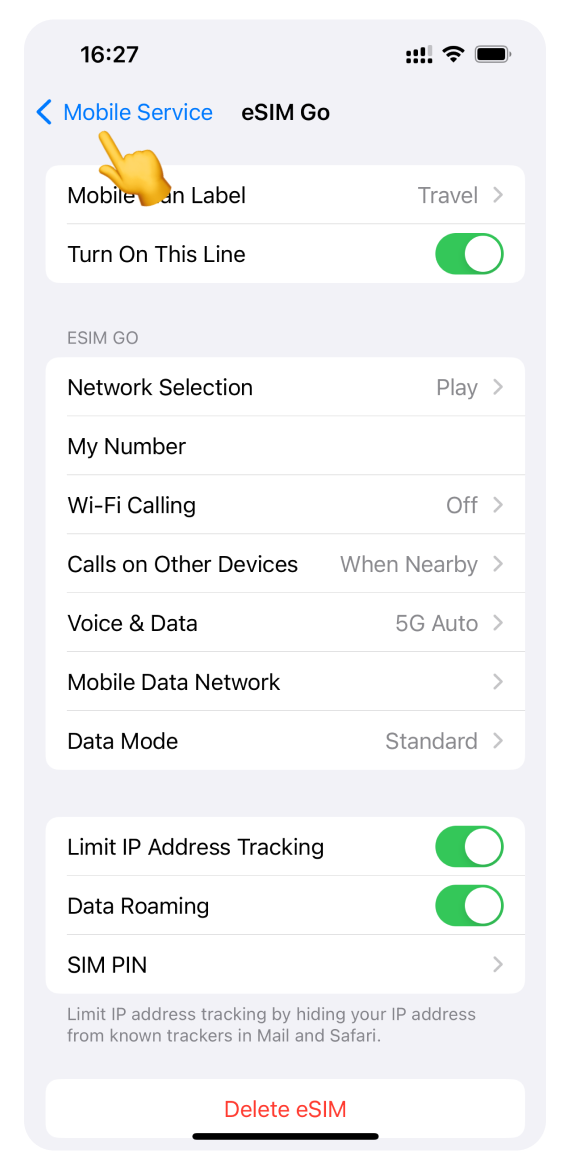
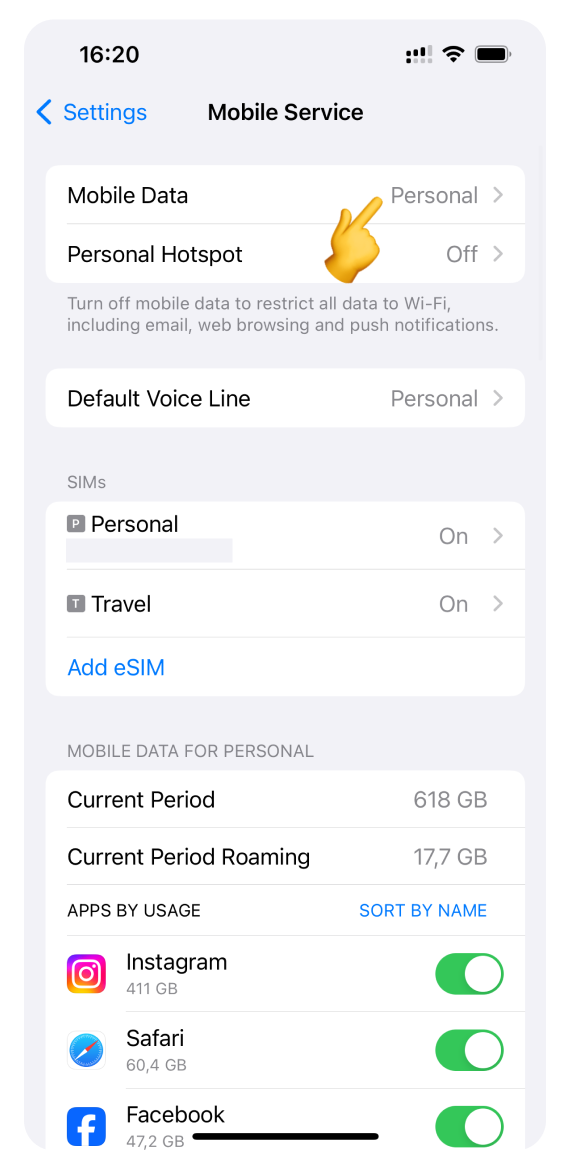
Stelle sicher, dass deine Reise-eSIM für mobile Daten ausgewählt ist. Wenn das der Fall ist, gehe zu Schritt 14.
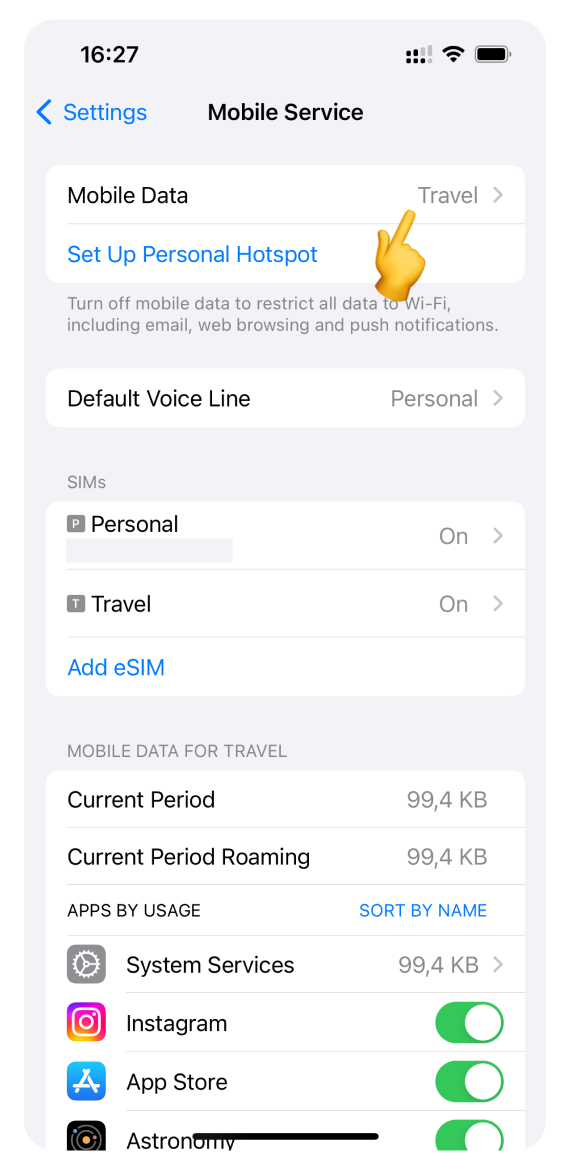
Wenn deine primäre/private Nummer für mobile Daten ausgewählt ist:
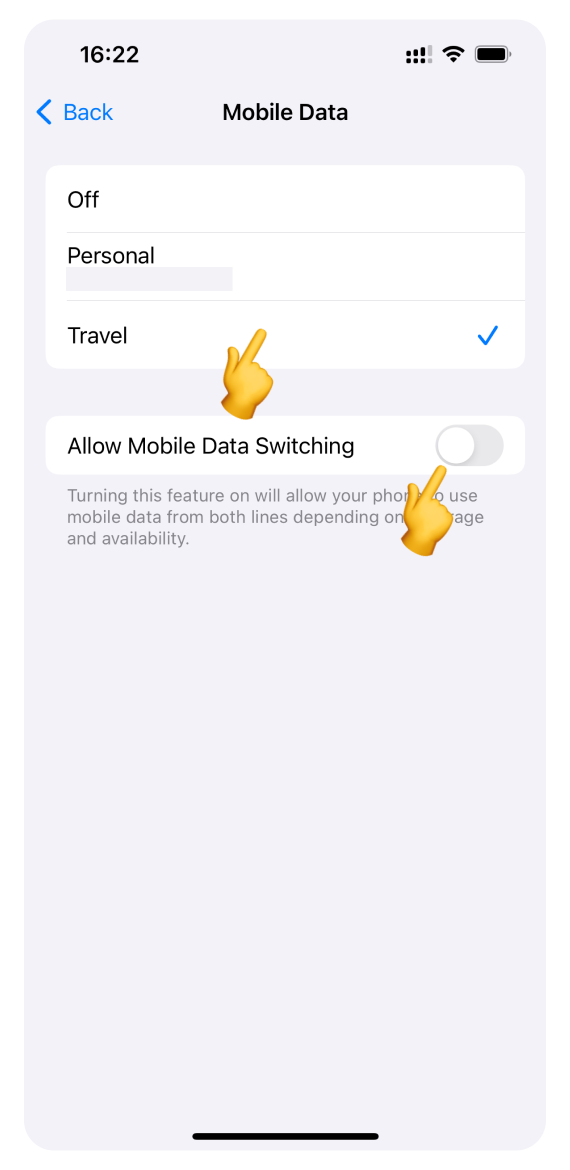
Öffne die Einstellungen für Mobile Daten.
Wähle deine Reise-eSIM aus.
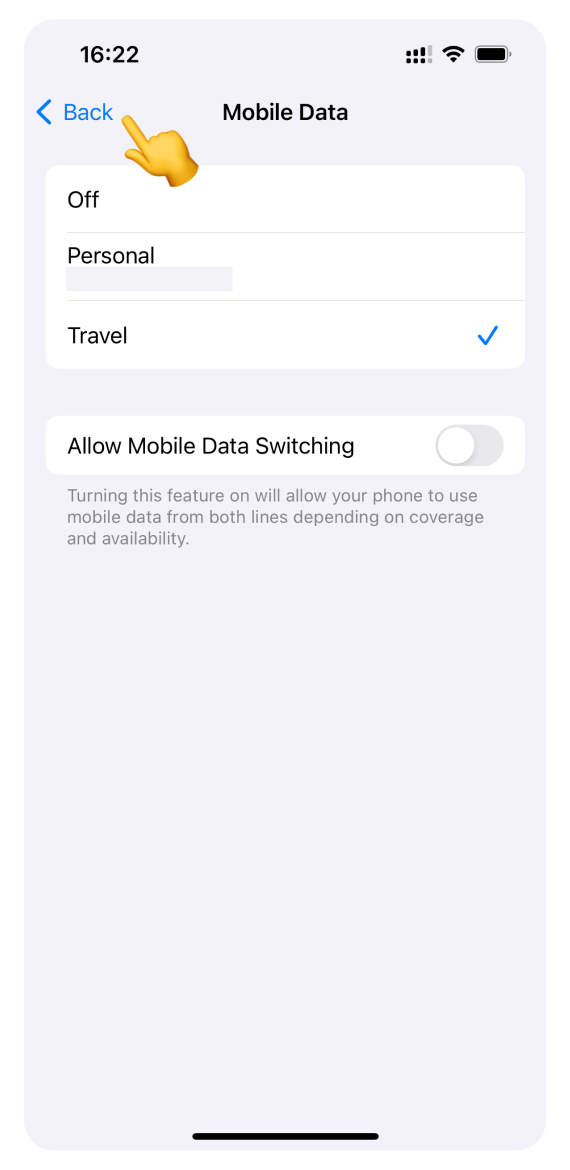
Deaktiviere „Wechseln mobiler Daten erlauben“.
Tippe auf < Zurück.
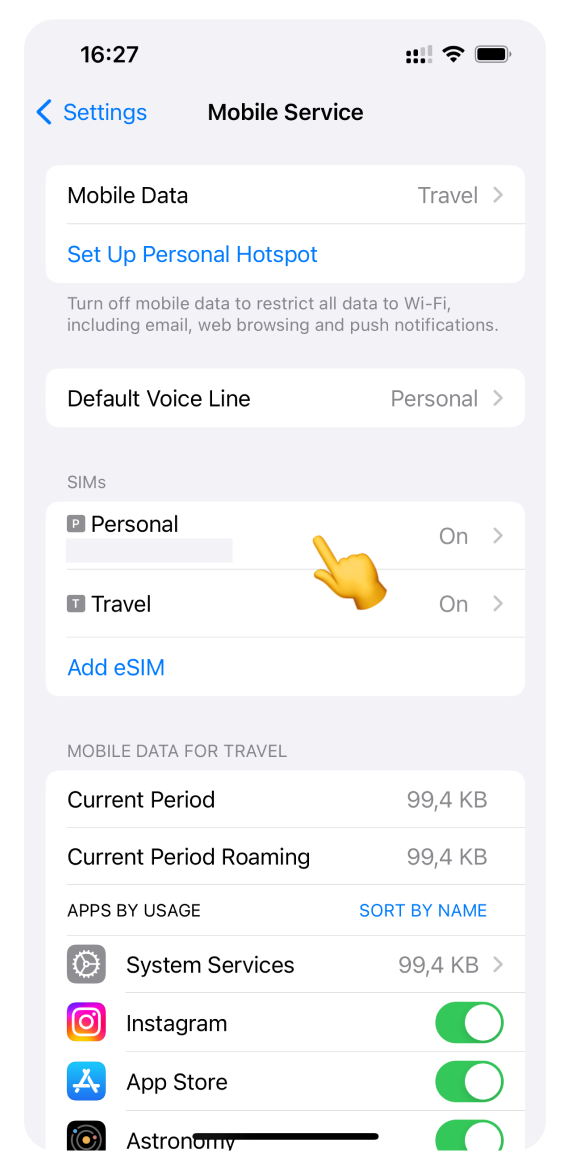
In den Einstellungen für mobile Dienste:
Tippe auf deine Hauptnummer (sie wird mit deiner Telefonnummer unter ihrer Bezeichnung angezeigt).
Datenroaming ausschalten.
Gehe zurück zur WonderConnect-Mobil-App (oder überspringe diesen Schritt, wenn du die App nicht verwendest):
Tippe auf Installation abgeschlossen auf dem Anleitungsbildschirm.
Als Nächstes siehst du einen Statusbildschirm – tippe auf Schließen.
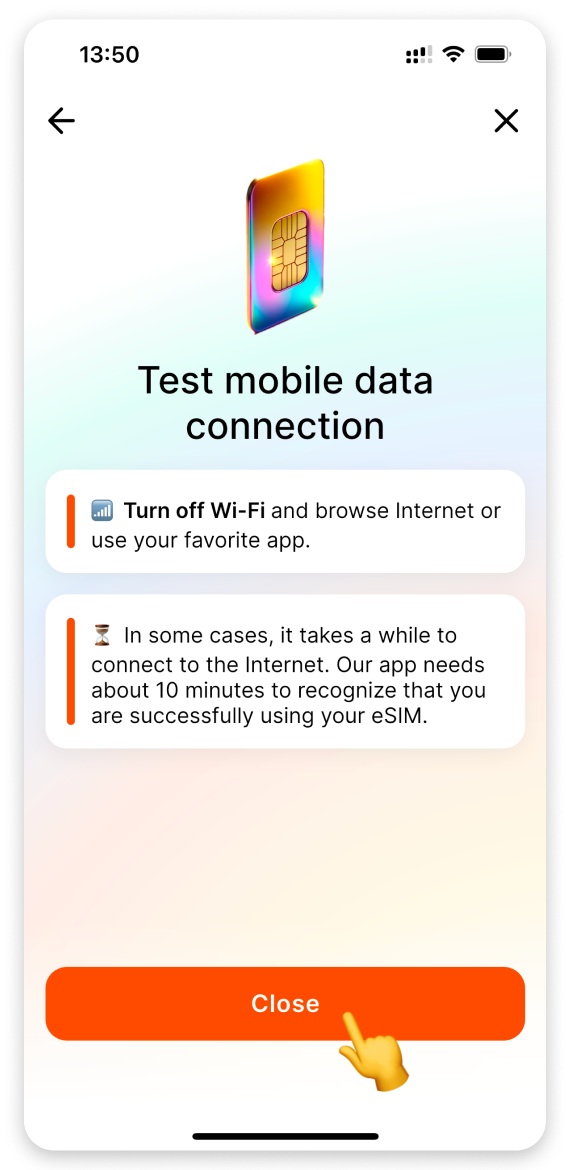
Schalte WLAN aus und surfe im Internet. Wenn du zum ersten Mal Daten nutzt, senden wir dir eine SMS zur Bestätigung der erfolgreichen Aktivierung.
🎉 Alles ist bereit! Viel Spaß beim Surfen.